
3 méthodes pour rendre le fond d’une photo transparent
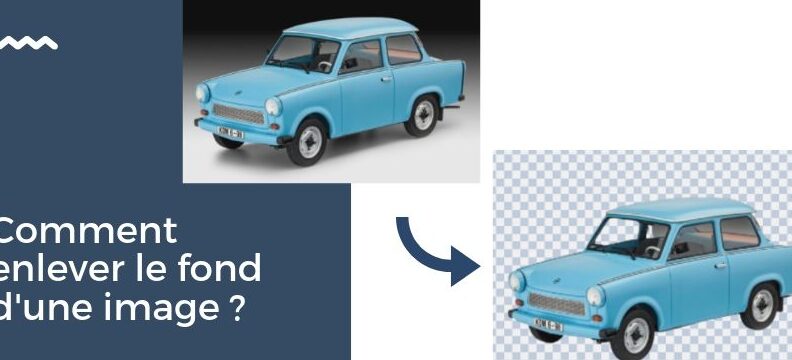
La réalisation de visuels attrayants et professionnels nécessite souvent l'utilisation d'images complexes et superposées. Une compétence clé dans la création de ces visuels est la capacité à rendre le fond d'une photo transparent. Cette technique permet de superposer des images sans que le fond ne gâche l'esthétique globale. Dans cet article, nous explorerons trois méthodes différentes pour rendre le fond d'une photo transparent, que vous soyez un graphiste chevronné ou un débutant dans le domaine. Ces méthodes sont conçues pour être accessibles à tous, peu importe votre niveau de compétence en matière de manipulation d'images.

3 méthodes pour rendre le fond d’une photo transparent
Rendre le fond d'une photo transparent peut être utile dans de nombreuses situations, que ce soit pour créer des images pour un site web, pour des présentations, ou simplement pour des projets créatifs. Voici trois méthodes pour y parvenir, utilisant différents outils et logiciels.
Méthode 1: Utiliser GIMP
GIMP est un logiciel de retouche photo gratuit et open source qui offre une multitude d'outils pour manipuler des images, y compris la capacité de rendre un fond transparent.
- Ouvrez votre image dans GIMP.
- Sélectionnez l'outil de sélection (par exemple, l'outil Baguette magique ou l'outil de sélection libre).
- Sélectionnez la zone que vous souhaitez rendre transparente.
- Allez dans le menu Calque et sélectionnez Transparence puis Couleur en alpha.
- Choisissez la couleur du fond que vous souhaitez rendre transparent.
- Enregistrez votre image au format PNG pour conserver la transparence.
Méthode 2: Utiliser Adobe Photoshop
Adobe Photoshop est un logiciel de retouche photo professionnel qui offre des outils avancés pour manipuler des images, y compris la possibilité de rendre un fond transparent.
- Ouvrez votre image dans Photoshop.
- Sélectionnez l'outil de sélection (par exemple, l'outil Baguette magique ou l'outil de sélection rapide).
- Sélectionnez la zone que vous souhaitez rendre transparente.
- Appuyez sur la touche Suppr ou sur le bouton Masquer dans le panneau des calques.
- Enregistrez votre image au format PNG pour conserver la transparence.
Méthode 3: Utiliser un outil en ligne
Il existe de nombreux outils en ligne qui vous permettent de rendre le fond d'une photo transparent sans avoir à installer de logiciel. Canva, Remove.bg et Lunapic sont quelques exemples.
- Accédez à l'outil en ligne de votre choix.
- Téléchargez votre image.
- Suivez les instructions fournies par l'outil pour sélectionner et supprimer le fond.
- Téléchargez votre image avec le fond transparent.
Comparaison des méthodes
| Méthode | Avantages | Inconvénients |
|---|---|---|
| GIMP | Gratuit et open source, beaucoup d'outils disponibles | Peut être complexe pour les débutants |
| Adobe Photoshop | Outils professionnels, résultats de haute qualité | Coûteux, peut être complexe pour les débutants |
| Outil en ligne | Facile à utiliser, pas besoin d'installation | Moins de contrôle sur le processus, résultats peuvent varier |
Conseils pour choisir la bonne méthode
Choisir la bonne méthode pour rendre le fond d'une photo transparent dépend de plusieurs facteurs, y compris votre niveau de compétence, le temps dont vous disposez et les outils auxquels vous avez accès. Si vous êtes débutant, les outils en ligne peuvent être le meilleur choix car ils sont généralement faciles à utiliser. Si vous avez besoin de plus de contrôle sur le processus et que vous avez des compétences en retouche photo, GIMP ou Photoshop peuvent être de meilleurs choix.
Il est important de noter que la qualité de l'image originale peut également affecter le résultat final. Les images de haute qualité avec des couleurs claires et distinctes sont généralement plus faciles à travailler. De plus, la complexité de l'image peut également jouer un rôle. Les images avec de nombreux détails et couleurs peuvent être plus difficiles à traiter.
Comment rendre le fond d'une image transparent ?

Utiliser un logiciel de traitement d'image
Pour rendre le fond d'une image transparent, il est nécessaire d'utiliser un logiciel de traitement d'image tel que Adobe Photoshop, GIMP ou Paint.NET. Ces logiciels offrent des outils et des fonctionnalités qui permettent de supprimer le fond d'une image et de le rendre transparent. Voici les étapes à suivre :
- Ouvrez l'image dans le logiciel de traitement d'image de votre choix.
- Sélectionnez l'outil de sélection, tel que l'outil Baguette magique ou l'outil Lasso, pour entourer la partie de l'image que vous souhaitez conserver.
- Inversez la sélection pour sélectionner le fond de l'image.
- Supprimez le fond en appuyant sur la touche Supprimer ou en utilisant l'outil Gomme.
- Enregistrez l'image au format PNG pour conserver la transparence.
Utiliser un fond transparent dès la création de l'image
Si vous créez une image à partir de zéro, vous pouvez choisir de travailler directement sur un fond transparent. Voici comment procéder :
- Ouvrez un nouveau document dans votre logiciel de traitement d'image.
- Dans les paramètres de document, choisissez l'option Fond transparent.
- Créez votre image en veillant à ne pas ajouter de fond coloré.
- Enregistrez l'image au format PNG pour conserver la transparence.
Utiliser des services en ligne pour rendre le fond transparent
Si vous ne souhaitez pas installer de logiciel de traitement d'image, vous pouvez utiliser des services en ligne gratuits tels que Remove.bg ou PhotoScissors. Ces services vous permettent de supprimer le fond d'une image en quelques clics. Voici comment procéder :
- Rendez-vous sur le site du service en ligne de votre choix.
- Téléchargez l'image dont vous souhaitez rendre le fond transparent.
- Attendez que le service traite l'image et supprime le fond automatiquement.
- Téléchargez l'image avec le fond transparent au format PNG.
Quel type d'images utiliser pour permettre un fond transparent ?

Pour permettre un fond transparent dans une image, il est préférable d'utiliser des formats d'image qui supportent la transparence. Les deux formats les plus couramment utilisés pour cela sont le PNG (Portable Network Graphics) et le GIF (Graphics Interchange Format). Cependant, le PNG est généralement recommandé car il offre une meilleure qualité d'image et une transparence variable, contrairement au GIF qui ne supporte qu'une transparence binaire (un pixel est soit totalement transparent, soit totalement opaque).
Avantages du format PNG pour la transparence
Le format PNG est particulièrement adapté pour les images nécessitant une transparence. Voici quelques-uns de ses avantages :
- Transparence alpha : Le PNG supporte la transparence alpha, ce qui signifie qu'il peut gérer des niveaux de transparence variables. Cela permet de créer des effets de transparence plus complexes et réalistes.
- Qualité d'image : Le PNG utilise une compression sans perte, ce qui signifie que la qualité de l'image est préservée même après compression. Cela le rend idéal pour les images avec des détails fins ou des textes.
- Support large : Le format PNG est largement supporté par les navigateurs web modernes et les logiciels de graphisme, ce qui le rend facile à utiliser dans la plupart des situations.
Inconvénients du format GIF pour la transparence
Bien que le format GIF puisse supporter une certaine forme de transparence, il présente plusieurs inconvénients par rapport au PNG :
- Transparence binaire : Comme mentionné précédemment, le GIF ne supporte qu'une transparence binaire, ce qui peut entraîner des bords visiblement pixelisés autour des images transparentes.
- Limitation des couleurs : Le GIF est limité à 256 couleurs, ce qui peut entraîner une perte de qualité d'image pour des images complexes ou avec de nombreux dégradés.
- Taille du fichier : Bien que les GIF soient généralement petits, leur taille peut rapidement augmenter si l'image contient beaucoup de détails ou de couleurs.
Utilisation de la transparence dans les designs web
La transparence est un outil puissant dans le design web, permettant de créer des effets visuels attrayants et de gérer la superposition des éléments. Voici quelques conseils pour utiliser efficacement la transparence :
- Choisir le bon format : Comme mentionné ci-dessus, le PNG est généralement le meilleur choix pour les images transparentes en raison de sa capacité à gérer la transparence alpha et de sa haute qualité d'image.
- Éviter les bords pixelisés : Lors de la création d'images transparentes, assurez-vous que les bords sont lissés et ne présentent pas de pixels visibles. Cela peut nécessiter l'utilisation d'outils de graphisme avancés pour ajuster la transparence autour des bords.
- Utiliser avec modération : Bien que la transparence puisse ajouter de la profondeur et de l'intérêt à un design, elle doit être utilisée avec modération. Trop de transparence peut rendre un design difficile à lire ou à comprendre.
Comment éliminer l'arrière-plan d'une image ?

Pour éliminer l'arrière-plan d'une image, vous pouvez utiliser diverses méthodes et outils. Voici trois approches courantes :
Méthode manuelle à l'aide d'un logiciel de retouche d'image
Pour supprimer l'arrière-plan d'une image manuellement, vous pouvez utiliser des logiciels de retouche d'image tels qu'Adobe Photoshop, GIMP ou Paint.NET. Ces logiciels offrent des outils tels que la baguette magique, le lasso et le pinceau pour sélectionner et supprimer précisément l'arrière-plan.
- Ouvrez l'image dans le logiciel de retouche d'image.
- Sélectionnez l'outil approprié (baguette magique, lasso, etc.) pour sélectionner l'arrière-plan.
- Supprimez ou masquez l'arrière-plan sélectionné.
Utilisation d'un fond détouré en ligne
Il existe de nombreux outils en ligne qui permettent de supprimer automatiquement l'arrière-plan d'une image, tels que remove.bg, Clipping Magic et Photoscissors. Ces outils utilisent des algorithmes d'apprentissage automatique pour détecter et supprimer l'arrière-plan d'une image.
- Accédez à un site de suppression d'arrière-plan en ligne.
- Téléchargez l'image dont vous souhaitez supprimer l'arrière-plan.
- Téléchargez l'image traitée avec l'arrière-plan supprimé.
Suppression de l'arrière-plan à l'aide d'outils basés sur l'IA
Certains logiciels avancés, tels qu'Adobe Photoshop, proposent des outils basés sur l'intelligence artificielle pour supprimer automatiquement l'arrière-plan d'une image. Ces outils analysent l'image et utilisent des algorithmes pour identifier et supprimer l'arrière-plan de manière précise.
- Ouvrez l'image dans un logiciel de retouche d'image compatible avec l'IA.
- Sélectionnez l'outil de suppression d'arrière-plan basé sur l'IA.
- Le logiciel analysera l'image et supprimera automatiquement l'arrière-plan.
Comment rendre un arrière-plan jpeg transparent ?

Utiliser un logiciel de retouche photo
Pour rendre un arrière-plan jpeg transparent, il est recommandé d'utiliser un logiciel de retouche photo tel que Photoshop, GIMP ou Paint.NET. Voici les étapes à suivre :
- Ouvrez l'image jpeg dans le logiciel de retouche photo.
- Sélectionnez l'outil de sélection, tel que l'outil Baguette magique ou l'outil Lasso.
- Sélectionnez l'arrière-plan que vous souhaitez rendre transparent.
- Supprimez la sélection en appuyant sur la touche Supprimer ou en utilisant l'outil Gomme.
- Enregistrez l'image au format PNG ou GIF, qui supportent la transparence.
Utiliser un outil en ligne
Si vous ne souhaitez pas installer de logiciel, vous pouvez utiliser un outil en ligne pour rendre l'arrière-plan de votre image jpeg transparent. Voici les étapes à suivre :
- Recherchez un outil en ligne, tel que remove.bg ou photoscissors.com.
- Téléchargez votre image jpeg sur le site.
- Attendez que l'outil traite l'image et rende l'arrière-plan transparent.
- Téléchargez l'image avec l'arrière-plan transparent.
Utiliser un fichier PNG ou GIF
Si vous avez la possibilité de choisir le format de votre image, il est préférable d'utiliser un fichier PNG ou GIF dès le départ. Ces formats supportent la transparence nativement, vous n'aurez donc pas besoin de rendre l'arrière-plan transparent. Voici quelques conseils :
- Créez votre image directement au format PNG ou GIF.
- Si vous devez utiliser un fichier jpeg existant, convertissez-le en PNG ou GIF en utilisant un logiciel de retouche photo ou un convertisseur en ligne.
- Assurez-vous de sauvegarder la version transparente de votre image pour un usage futur.
Foire aux questions
Comment rendre le fond d'une photo transparent avec Photoshop ?
Pour rendre le fond d'une photo transparent avec Photoshop, ouvrez d'abord l'image dans le logiciel. Ensuite, sélectionnez l'outil de sélection rapide et faites un dessin autour de l'objet que vous souhaitez conserver. Une fois que vous avez terminé, rendez-vous dans le menu « Sélection » et cliquez sur « Inverser ». Ensuite, allez dans le menu « Calque » et sélectionnez « Nouveau calque de remplissage ». Dans le menu déroulant, choisissez « Couleur unie » et assurez-vous de sélectionner « Transparent » comme option de couleur. Cliquez sur OK, et le fond de votre photo deviendra transparent.
Quelles sont les étapes pour rendre le fond d'une photo transparent avec GIMP ?
Pour rendre le fond d'une photo transparent avec GIMP, commencez par ouvrir l'image dans le logiciel. Ensuite, ajoutez une nouvelle couche alpha en allant dans le menu Calque, puis « Transparence » et « Ajouter une couche alpha ». Utilisez ensuite l'outil de sélection pour sélectionner la zone que vous souhaitez rendre transparente. Assurez-vous de bien sélectionner toute la zone, puis appuyez sur la touche « Supprimer » de votre clavier. La zone sélectionnée deviendra transparente. Enfin, exportez votre image au format PNG pour conserver la transparence.
Comment rendre le fond d'une photo transparent en ligne gratuitement ?
Il existe plusieurs outils en ligne gratuits qui peuvent vous aider à rendre le fond d'une photo transparent. L'un des plus populaires est remove.bg. Pour utiliser remove.bg, il vous suffit de télécharger votre image sur le site. L'outil analysera automatiquement l'image et supprimera le fond. Vous pouvez ensuite télécharger l'image avec le fond transparent. C'est une méthode simple et rapide qui ne nécessite aucune compétence en matière de retouche photo.
Est-il possible de rendre le fond d'une photo transparent sur un smartphone ?
Oui, il est tout à fait possible de rendre le fond d'une photo transparent sur un smartphone. Il existe de nombreuses applications mobiles qui vous permettent de le faire, comme par exemple Picsart ou Adobe Photoshop Express. Ces applications offrent des outils de sélection qui vous permettent de choisir la zone que vous souhaitez rendre transparente. Une fois la sélection effectuée, vous pouvez simplement supprimer la zone sélectionnée, laissant ainsi le fond transparent. Ces applications sont généralement très intuitives et faciles à utiliser, même pour les débutants en retouche photo.
Si vous souhaitez connaître d’autres articles similaires à 3 méthodes pour rendre le fond d’une photo transparent vous pouvez visiter la catégorie Technologie et Objets Connectés.
Articles Similaires