
Android 12 : comment éteindre son téléphone avec le bouton d’alimentation
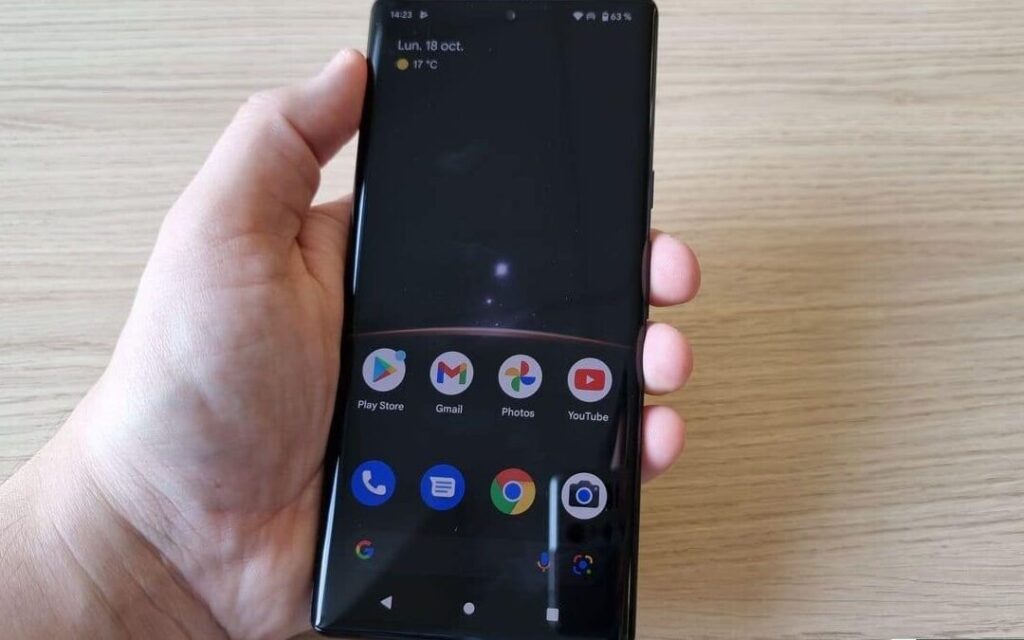
Android 12, la dernière mise à jour du système d'exploitation de Google, apporte de nombreuses nouveautés et fonctionnalités intéressantes. Parmi elles, une qui pourrait surprendre les utilisateurs : la gestion de l'extinction de l'écran avec le bouton d'alimentation. En effet, cette version d'Android modifie la façon dont nous éteignons notre téléphone. Mais quelle est cette nouvelle méthode ? Comment l'activer ou la désactiver ? Et surtout, comment éteindre son téléphone avec le bouton d'alimentation sous Android 12 ? Nous allons explorer toutes ces questions dans cet article.

- Android 12 : comment éteindre son téléphone avec le bouton d’alimentation
- Comment éteindre un Android avec les boutons ?
- Où se trouve le bouton marche-arrêt de mon téléphone ?
- Comment activer le bouton marche-arrêt ?
- Où se trouve le bouton power sur mon téléphone ?
- Foire aux questions
- Comment éteindre son téléphone Android 12 avec le bouton d'alimentation ?
- Pourquoi le bouton d'alimentation ne fonctionne-t-il pas pour éteindre mon téléphone Android 12 ?
- Comment puis-je éteindre mon téléphone Android 12 sans utiliser le bouton d'alimentation ?
- Quelles sont les autres fonctions du bouton d'alimentation sur Android 12 ?
Android 12 : comment éteindre son téléphone avec le bouton d’alimentation
L'arrivée d'Android 12 a apporté son lot de nouveautés, notamment en ce qui concerne la gestion de l'alimentation de votre smartphone. Parmi ces nouveautés, la manière d'éteindre votre téléphone à l'aide du bouton d'alimentation a été modifiée. Nous allons vous expliquer en détail comment procéder pour éteindre votre téléphone sous Android 12 en utilisant le bouton d'alimentation.
La nouvelle fonction du bouton d'alimentation sous Android 12
Avec Android 12, le bouton d'alimentation a été repensé. Auparavant, une simple pression longue sur ce bouton permettait d'accéder directement aux options d'extinction ou de redémarrage du téléphone. Dorénavant, cette action lance Google Assistant, l'assistant vocal de Google. Pour accéder aux options d'alimentation, il faut donc procéder différemment.
La combinaison de touches pour éteindre le téléphone sous Android 12
Pour éteindre votre smartphone sous Android 12 à l'aide du bouton d'alimentation, il faut maintenant appuyer simultanément sur le bouton d'alimentation et sur le bouton pour augmenter le volume. Maintenez ces deux boutons enfoncés pendant quelques secondes. Cette action fera apparaître un menu contextuel avec différentes options.
Une fois le menu d'alimentation affiché, vous y trouverez plusieurs options : Éteindre, Redémarrer, et parfois Mode avion ou Mode économie d'énergie, selon le modèle de votre smartphone et les options proposées par le constructeur. Pour éteindre votre téléphone, il vous suffit de sélectionner l'option Éteindre.
L'extinction du téléphone en cas de problème
Si votre smartphone rencontre un problème et que vous n'arrivez pas à accéder au menu d'alimentation, il existe une solution de dernier recours. Appuyez et maintenez enfoncés simultanément le bouton d'alimentation et le bouton pour diminuer le volume pendant environ 10 secondes. Cette action forcera l'extinction de votre appareil.
Les alternatives pour éteindre le téléphone sous Android 12
Il existe également des alternatives pour éteindre votre smartphone sous Android 12 sans utiliser le bouton d'alimentation. Vous pouvez par exemple accéder aux paramètres de votre téléphone et sélectionner l'option Éteindre ou Redémarrer. Certains constructeurs proposent également des fonctions spécifiques accessibles depuis l'interface utilisateur pour éteindre ou redémarrer l'appareil.
| Méthode | Description |
|---|---|
| Bouton d'alimentation + Bouton pour augmenter le volume | Permet d'accéder au menu d'alimentation pour éteindre ou redémarrer le téléphone. |
| Bouton d'alimentation + Bouton pour diminuer le volume | Force l'extinction du téléphone en cas de problème. |
| Paramètres du téléphone | Permet d'accéder à l'option d'extinction ou de redémarrage depuis les paramètres. |
Comment éteindre un Android avec les boutons ?
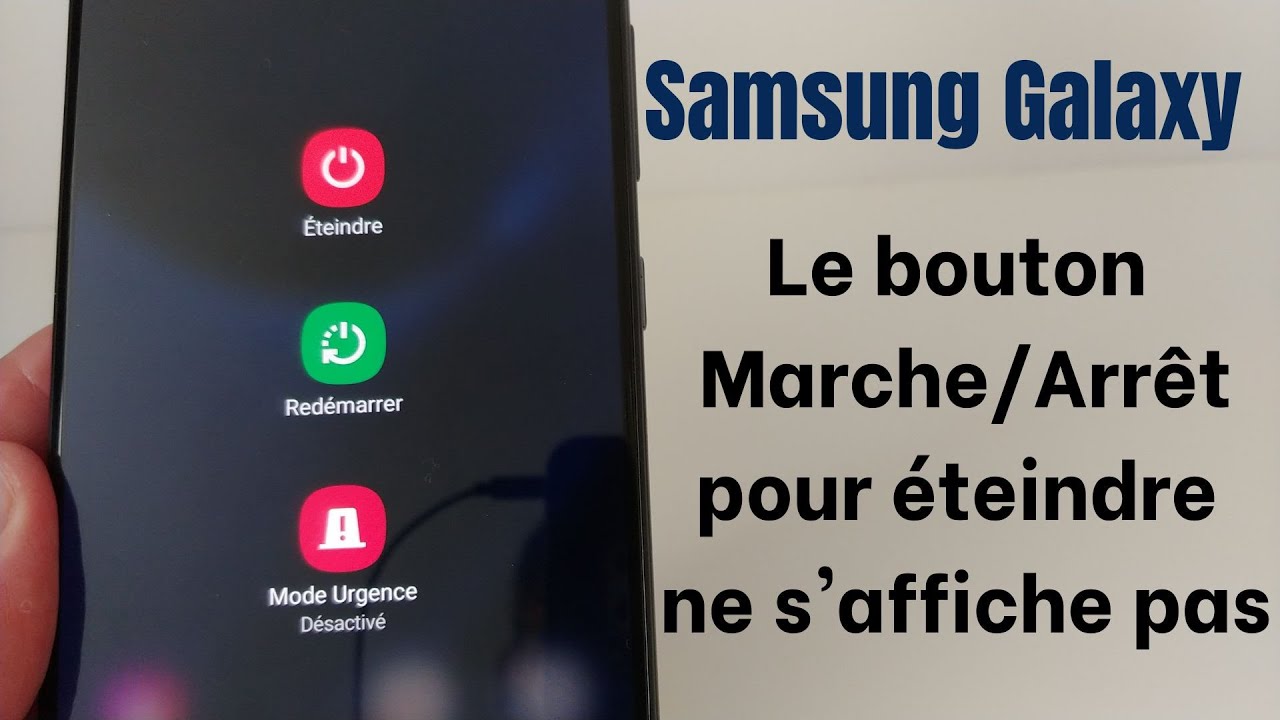
Pour éteindre un appareil Android à l'aide des boutons, vous devez suivre une série d'étapes simples. La méthode peut varier légèrement selon le modèle et la marque de votre appareil, mais la procédure générale est la suivante:
- Localisez le bouton de mise sous tension. Il est généralement situé sur le côté droit ou en haut de l'appareil.
- Maintenez le bouton de mise sous tension enfoncé pendant quelques secondes.
- Une fois que le menu d'options s'affiche, sélectionnez Éteindre ou Arrêter. Si nécessaire, confirmez votre choix.
Que faire si l'écran est bloqué ou non réactif ?
Dans le cas où l'écran de votre appareil Android est bloqué ou non réactif, vous pouvez toujours l'éteindre en utilisant une combinaison de boutons. En effet, la plupart des appareils Android ont une combinaison de boutons qui permet d'effectuer un redémarrage forcé.
- Localisez les boutons de mise sous tension et de réduction du volume.
- Maintenez les deux boutons enfoncés simultanément pendant environ 7 à 10 secondes.
- L'appareil devrait alors se redémarrer. Si cela ne fonctionne pas, essayez de maintenir les boutons de mise sous tension et de augmentation du volume.
Comment activer le mode avion pour économiser la batterie ?
Si vous ne voulez pas éteindre complètement votre appareil mais souhaitez économiser de la batterie, vous pouvez activer le mode avion. Cette fonction désactive toutes les connexions sans fil, mais vous permet toujours d'utiliser d'autres fonctions de votre appareil.
- Accédez aux paramètres de votre appareil depuis l'écran d'accueil ou le menu d'applications.
- Recherchez l'option Mode avion ou Mode hors ligne.
- Activez le mode avion en glissant le bouton vers la position activé.
Où se trouve le bouton marche-arrêt de mon téléphone ?
Le bouton marche-arrêt de votre téléphone se trouve généralement sur le côté droit ou le côté supérieur de l'appareil, selon le modèle et la marque de votre téléphone. Ce bouton permet d'allumer et d'éteindre votre téléphone, ainsi que de verrouiller et déverrouiller l'écran.
Emplacement du bouton marche-arrêt sur différents modèles
Le bouton marche-arrêt peut se trouver à différents endroits sur votre téléphone, selon le modèle et la marque de votre appareil. Voici quelques exemples :
- iPhone : Le bouton marche-arrêt se trouve sur le côté droit de l'appareil pour les modèles récents (iPhone 6 et ultérieurs) et sur le côté supérieur pour les modèles plus anciens (iPhone 5s et antérieurs).
- Samsung : Sur les téléphones Samsung, le bouton marche-arrêt se trouve généralement sur le côté droit de l'appareil.
- Google Pixel : Les téléphones Google Pixel ont le bouton marche-arrêt situé sur le côté droit de l'appareil.
Fonctions du bouton marche-arrêt
Le bouton marche-arrêt de votre téléphone a plusieurs fonctions, notamment :
- Allumer et éteindre : Appuyez longuement sur le bouton marche-arrêt pour allumer ou éteindre votre téléphone.
- Verrouiller et déverrouiller : Appuyez brièvement sur le bouton marche-arrêt pour verrouiller l'écran de votre téléphone ou le déverrouiller lorsque l'écran est éteint.
- Redémarrer : Pour redémarrer votre téléphone, appuyez longuement sur le bouton marche-arrêt jusqu'à ce que le menu d'options s'affiche, puis sélectionnez Redémarrer ou Éteindre selon votre choix.
Problèmes courants liés au bouton marche-arrêt
Il peut arriver que le bouton marche-arrêt de votre téléphone rencontre des problèmes. Voici quelques-uns des problèmes courants et leurs solutions :
- Bouton coincé : Si le bouton marche-arrêt est coincé ou difficile à appuyer, essayez de nettoyer délicatement la zone autour du bouton avec un chiffon doux et sec. Si le problème persiste, contactez le service après-vente de la marque de votre téléphone.
- Bouton ne répond pas : Si le bouton marche-arrêt ne répond pas lorsque vous appuyez dessus, vérifiez si votre téléphone n'est pas en mode Ne pas déranger ou en mode avion. Si le problème persiste, un redémarrage de votre téléphone peut aider. Si cela ne résout pas le problème, contactez le service après-vente.
- Bouton endommagé : Si le bouton marche-arrêt est cassé ou endommagé, il est recommandé de faire réparer votre téléphone par un professionnel agréé par la marque de votre appareil.
Comment activer le bouton marche-arrêt ?
Étape 1 : Localiser le bouton marche-arrêt
La première étape pour activer le bouton marche-arrêt est de le localiser sur votre appareil. Selon le type d'appareil que vous utilisez, le bouton marche-arrêt peut se trouver à différents endroits. Voici quelques exemples courants :
- Sur un ordinateur portable, le bouton marche-arrêt est généralement situé sur le côté ou à l'avant de l'appareil.
- Sur un smartphone, le bouton marche-arrêt est souvent situé sur le côté de l'appareil, près du bouton de volume.
- Sur une tablette, le bouton marche-arrêt est généralement situé sur le dessus ou sur le côté de l'appareil.
Étape 2 : Appuyer sur le bouton marche-arrêt
Une fois que vous avez localisé le bouton marche-arrêt, vous devez appuyer dessus pour activer votre appareil. La durée et la manière d'appuyer sur le bouton peuvent varier en fonction de l'appareil. Voici quelques conseils :
- Sur un ordinateur portable, appuyez brièvement sur le bouton marche-arrêt. Si l'appareil ne s'allume pas, maintenez le bouton enfoncé pendant quelques secondes.
- Sur un smartphone ou une tablette, appuyez brièvement sur le bouton marche-arrêt. Si l'appareil ne s'allume pas, maintenez le bouton enfoncé pendant quelques secondes jusqu'à ce que le logo de la marque apparaisse.
- Si votre appareil ne s'allume toujours pas, vérifiez que la batterie est chargée et que l'appareil est correctement connecté à une source d'alimentation.
Étape 3 : Attendre que l'appareil démarre
Après avoir appuyé sur le bouton marche-arrêt, vous devez attendre que l'appareil démarre. Le temps de démarrage peut varier en fonction de l'appareil et de son système d'exploitation. Voici ce qui se passe généralement :
- L'écran de démarrage s'affiche, indiquant que l'appareil est en train de démarrer.
- Le système d'exploitation charge, ce qui peut prendre quelques secondes à quelques minutes.
- Une fois que le système d'exploitation a chargé, l'écran d'accueil s'affiche et vous pouvez commencer à utiliser votre appareil.
Où se trouve le bouton power sur mon téléphone ?
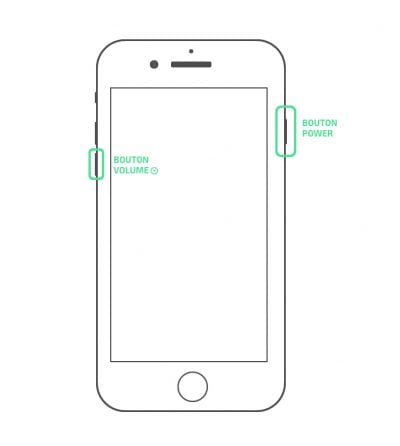
Le bouton power sur un téléphone se trouve généralement sur le côté droit ou le côté supérieur de l'appareil. Cependant, cela peut varier en fonction de la marque et du modèle du téléphone.
Différences entre les modèles Android et iOS
Les téléphones Android ont généralement le bouton power sur le côté droit, tandis que les iPhones ont le bouton power sur le côté droit ou le côté supérieur, selon le modèle. Voici quelques exemples:
- Sur les Samsung Galaxy, le bouton power est situé sur le côté droit.
- Sur les iPhones récents (à partir de l'iPhone X), le bouton power est également situé sur le côté droit.
- Sur les iPhones plus anciens (avant l'iPhone X), le bouton power se trouve sur le côté supérieur.
Que faire si le bouton power ne fonctionne pas?
Si le bouton power de votre téléphone ne fonctionne pas correctement, il existe quelques solutions:
- Essayez de redémarrer votre téléphone en le connectant à un chargeur et en appuyant longuement sur le bouton power.
- Si cela ne fonctionne pas, vous pouvez essayer de faire une réinitialisation d'usine. Attention, cela effacera toutes les données de votre téléphone.
- Si le problème persiste, il est recommandé de contacter le service aprés-vente ou un professionnel de la réparation de téléphones.
Conseils pour prolonger la durée de vie du bouton power
Pour éviter des problèmes avec le bouton power, voici quelques conseils:
- Évitez d'appuyer trop fort ou trop souvent sur le bouton power.
- Utilisez les fonctions d'économie d'écran et de verrouillage automatique pour minimiser l'usure du bouton power.
- Gardez votre téléphone propre et évitez l'exposition à l'eau ou à la poussière qui pourraient endommager le bouton power.
Foire aux questions
Comment éteindre son téléphone Android 12 avec le bouton d'alimentation ?
Pour éteindre votre téléphone sous Android 12 en utilisant le bouton d'alimentation, vous devez maintenir enfoncé le bouton d'alimentation pendant quelques secondes. Une fois que le menu d'alimentation apparaît, sélectionnez l'option Éteindre. Confirmez votre choix et votre téléphone s'éteindra.
Pourquoi le bouton d'alimentation ne fonctionne-t-il pas pour éteindre mon téléphone Android 12 ?
Si le bouton d'alimentation ne fonctionne pas pour éteindre votre téléphone Android 12, cela pourrait être dû à plusieurs raisons. Tout d'abord, vérifiez que le bouton n'est pas bloqué ou endommagé. Si le problème persiste, il se peut que les paramètres ou les gestures de votre téléphone aient été modifiés. Vous pouvez essayer de réinitialiser ces paramètres ou de consulter le manuel d'utilisation de votre téléphone pour des instructions spécifiques.
Comment puis-je éteindre mon téléphone Android 12 sans utiliser le bouton d'alimentation ?
Si vous ne pouvez pas utiliser le bouton d'alimentation, il existe d'autres façons d'éteindre votre téléphone Android 12. Vous pouvez accéder aux Paramètres, puis sélectionner Système et enfin Éteindre. Alternativement, vous pouvez activer les gestures sur votre téléphone et configurer une gesture spécifique pour éteindre votre appareil.
Quelles sont les autres fonctions du bouton d'alimentation sur Android 12 ?
Le bouton d'alimentation sur Android 12 a plusieurs fonctions en plus d'allumer et d'éteindre votre téléphone. Il peut être utilisé pour verrouiller l'écran, redémarrer le téléphone, ou même pour lancer l'Assistant Google. Certaines de ces fonctions peuvent varier en fonction de vos paramètres et des gestures activées sur votre appareil.
Si vous souhaitez connaître d’autres articles similaires à Android 12 : comment éteindre son téléphone avec le bouton d’alimentation vous pouvez visiter la catégorie Technologie et Objets Connectés.
Articles Similaires