
Comment désinstaller Valorant ?
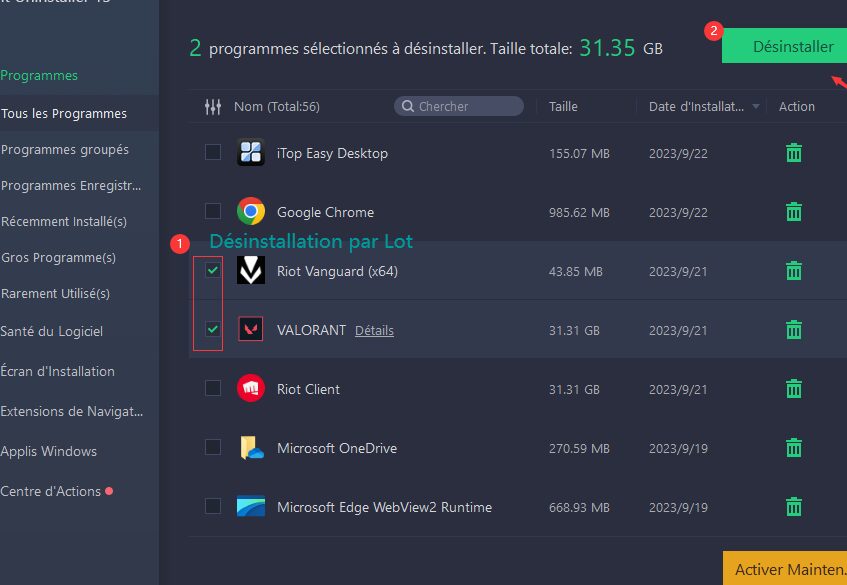
Valorant, le jeu de tir tactique développé par Riot Games, a su captiver des millions de joueurs à travers le monde. Cependant, pour diverses raisons, vous pouvez vous retrouver dans la nécessité de désinstaller le jeu de votre ordinateur. Que ce soit pour libérer de l'espace disque, résoudre des problèmes techniques ou simplement parce que vous ne jouez plus, désinstaller Valorant est un processus plutôt simple. Ce guide vous expliquera étape par étape comment désinstaller Valorant de manière propre et efficace, en tenant compte également de la suppression des fichiers et des données associés.
Comment désinstaller Valorant ?
Désinstaller Valorant est un processus simple qui peut être effectué en suivant quelques étapes claires. Voici un guide détaillé pour vous aider à désinstaller complètement Valorant de votre système.
Étape 1: Fermer tous les processus liés à Valorant
Avant de commencer le processus de désinstallation, assurez-vous que tous les processus liés à Valorant sont fermés. Vous pouvez le faire en utilisant le Gestionnaire des tâches de Windows. Appuyez sur Ctrl + Alt + Suppr et sélectionnez Gestionnaire des tâches. Recherchez les processus liés à Valorant et cliquez sur Fin de tâche.
Étape 2: Désinstaller via le Panneau de configuration
Accédez au Panneau de configuration de Windows et sélectionnez Programmes et fonctionnalités ou Programmes selon votre version de Windows. Trouvez Valorant dans la liste des programmes installés, cliquez dessus, puis sélectionnez Désinstaller. Suivez les instructions à l'écran pour compléter le processus de désinstallation.
Étape 3: Supprimer les fichiers résiduels
Après la désinstallation, il peut rester des fichiers résiduels sur votre système. Pour les supprimer, ouvrez l'Explorateur de fichiers, naviguez vers le dossier où Valorant était installé (généralement C:Program FilesValorant) et supprimez-le. Vérifiez également le dossier %localappdata% (tapez %localappdata% dans la barre d'adresse de l'Explorateur de fichiers) et supprimez le dossier Riot Games si présent.
Étape 4: Nettoyer le registre
Les entrées de registre résiduelles peuvent également rester après la désinstallation. Bien que ce ne soit pas nécessaire, vous pouvez utiliser un nettoyeur de registre pour les supprimer. Cependant, soyez prudent car la modification du registre peut endommager votre système si elle n'est pas faite correctement.
Étape 5: Redémarrer votre ordinateur
Une fois tous ces processus terminés, il est recommandé de redémarrer votre ordinateur. Cela aidera à s'assurer que tous les fichiers temporaires sont supprimés et que les modifications sont prises en compte.
| Étape | Description |
|---|---|
| Étape 1 | Fermer tous les processus liés à Valorant |
| Étape 2 | Désinstaller via le Panneau de configuration |
| Étape 3 | Supprimer les fichiers résiduels |
| Étape 4 | Nettoyer le registre |
| Étape 5 | Redémarrer votre ordinateur |
Foire aux questions
Comment désinstaller Valorant sur Windows 10 ?
Pour désinstaller Valorant sur Windows 10, vous devez suivre les étapes suivantes : Tout d'abord, fermez complètement le jeu et assurez-vous qu'aucun processus lié à Valorant ne tourne en arrière-plan. Ensuite, appuyez sur la touche Windows et tapez Applications et fonctionnalités. Cliquez sur l'option qui apparaît. Vous serez redirigé vers les paramètres où vous pourrez voir une liste de toutes les applications installées sur votre ordinateur. Cherchez Valorant dans cette liste, cliquez dessus puis sélectionnez Désinstaller. Suivez les instructions à l'écran pour terminer le processus de désinstallation.
Est-il possible de désinstaller Valorant sans affecter Riot Vanguard ?
Non, il n'est pas possible de désinstaller Valorant sans affecter Riot Vanguard. Riot Vanguard est un programme anti-triche qui est installé automatiquement avec Valorant. Si vous désinstallez Valorant, Riot Vanguard sera également supprimé de votre système. Si vous souhaitez continuer à utiliser d'autres jeux Riot Games qui nécessitent Vanguard, vous devrez le réinstaller.
Comment supprimer complètement les fichiers résiduels de Valorant après la désinstallation ?
Même après avoir désinstallé Valorant, il peut rester des fichiers résiduels sur votre système. Pour les supprimer, ouvrez l'Explorateur de fichiers et allez dans le dossier Program Files. Recherchez un dossier nommé Riot Games et supprimez-le. Ensuite, appuyez sur la touche Windows + R, tapez %localappdata% et appuyez sur Entrée. Recherchez et supprimez tous les dossiers liés à Riot Games ou Valorant. Faites de même pour %appdata%. Cela devrait aider à supprimer tous les fichiers résiduels de Valorant.
Que faire si je rencontre des problèmes pour désinstaller Valorant ?
Si vous rencontrez des problèmes pour désinstaller Valorant, vous pouvez essayer de redémarrer votre ordinateur et de réessayer. Si le problème persiste, vous pouvez utiliser un logiciel de désinstallation tiers pour vous aider à supprimer Valorant. Assurez-vous de choisir un logiciel fiable et suivez attentivement les instructions. Si vous continuez à rencontrer des problèmes, vous devriez contacter le support technique de Riot Games pour obtenir de l'aide.
Si vous souhaitez connaître d’autres articles similaires à Comment désinstaller Valorant ? vous pouvez visiter la catégorie Jeux Vidéo.
Articles Similaires