
Comment installer iOS 16, WatchOS 9 et tvOS 16 sur vos appareils Apple ?
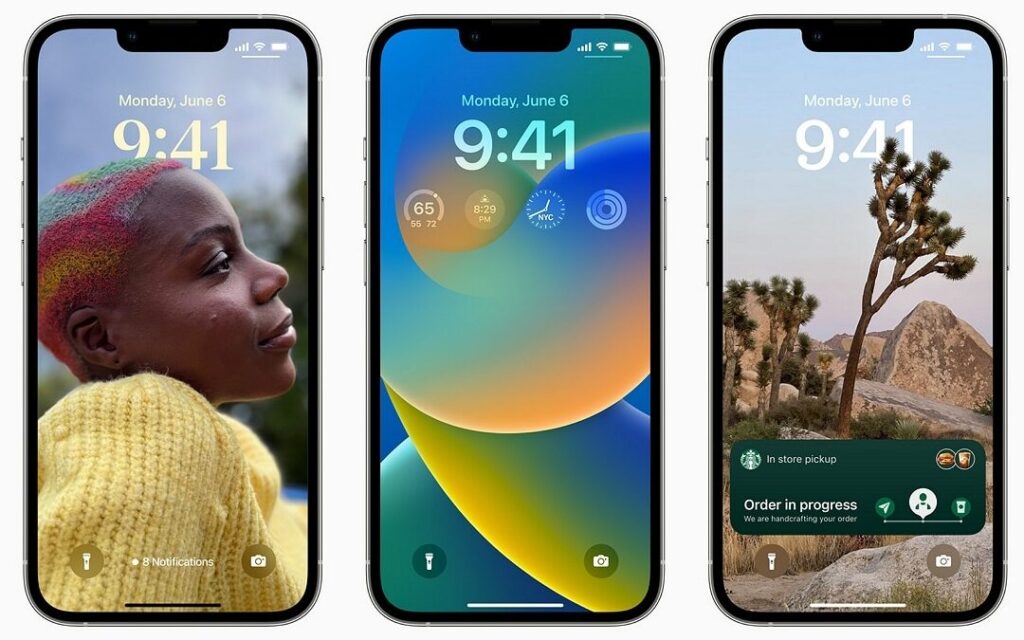
iOS 16, watchOS 9 et tvOS 16 sont les dernières mises à jour des systèmes d'exploitation d'Apple pour iPhone, Apple Watch et Apple TV. Ces mises à jour offrent de nouvelles fonctionnalités et améliorations significatives pour optimiser votre expérience utilisateur. Si vous êtes impatient de profiter de ces nouveautés, vous vous demandez peut-être comment les installer sur vos appareils. Dans cet article, nous vous guidons à travers le processus étape par étape pour mettre à jour vos appareils Apple vers iOS 16, watchOS 9 et tvOS 16.
Installer iOS 16, WatchOS 9 et tvOS 16 : Étapes clés pour mettre à jour vos appareils Apple
Prérequis pour la mise à jour
Avant de commencer, assurez-vous que vos appareils Apple sont compatibles avec les nouvelles versions des systèmes d'exploitation. iOS 16 est compatible avec l'iPhone 8 et les modèles ultérieurs, WatchOS 9 nécessite une Apple Watch Series 4 ou plus récente, et tvOS 16 fonctionne sur Apple TV 4K et Apple TV HD. De plus, il est essentiel de disposer d'une connexion Wi-Fi stable et d'avoir suffisamment d'espace de stockage libre sur vos appareils.
Sauvegarde avant la mise à jour
La première étape consiste à sauvegarder vos appareils. Pour sauvegarder votre iPhone, vous pouvez utiliser iCloud ou iTunes sur un ordinateur. Pour votre Apple Watch, la sauvegarde est automatiquement effectuée lorsque votre montre est connectée à votre iPhone. En ce qui concerne Apple TV, les données sont généralement synchronisées avec iCloud, mais assurez-vous que cette fonctionnalité est activée dans les paramètres.
| Appareil | Méthode de sauvegarde |
|---|---|
| iPhone | iCloud ou iTunes |
| Apple Watch | Automatique via iPhone |
| Apple TV | iCloud (vérifiez les paramètres) |
Mettre à jour vers iOS 16
Pour mettre à jour votre iPhone vers iOS 16, allez dans Réglages > Général > Mise à jour logicielle. Vous y verrez une option pour télécharger et installer iOS 16. Assurez-vous d'être connecté à Wi-Fi et que votre iPhone est chargé ou en charge pendant la mise à jour.
Mettre à jour vers WatchOS 9
Pour mettre à jour votre Apple Watch vers WatchOS 9, assurez-vous d'abord que votre iPhone est déjà mis à jour vers iOS 16. Ensuite, ouvrez l'app Watch sur votre iPhone, allez dans Mon Watch > Général > Mise à jour logicielle. Suivez les instructions pour télécharger et installer WatchOS 9. Votre Apple Watch doit être chargée à au moins 50%, connectée à Wi-Fi et placée à proximité de votre iPhone.
Mettre à jour vers tvOS 16
Pour mettre à jour votre Apple TV vers tvOS 16, allez dans Réglages > Système > Mise à jour logicielle. Sélectionnez Mettre à jour automatiquement pour que votre Apple TV télécharge et installe les mises à jour automatiquement. Vous pouvez également choisir de le faire manuellement en sélectionnant Télécharger et installer. Pendant la mise à jour, assurez-vous que votre Apple TV reste connectée à Internet.
Foire aux questions
Comment installer iOS 16 sur mon iPhone ?
Pour installer iOS 16 sur votre iPhone, vous devez d'abord vérifier que votre appareil est compatible avec cette version du système d'exploitation. Les iPhone 8 et les modèles ultérieurs supportent iOS 16. Ensuite, assurez-vous que vous avez effectué une sauvegarde de vos données. Pour installer la mise à jour, rendez-vous dans les réglages de votre iPhone, puis dans la section Général, sélectionnez Mise à jour logicielle. Si iOS 16 est disponible, vous verrez une option pour le télécharger et l'installer. Suivez les instructions à l'écran pour compléter le processus d'installation.
Comment mettre à jour mon Apple Watch vers WatchOS 9 ?
Pour mettre à jour votre Apple Watch vers WatchOS 9, votre montre doit être compatible (Apple Watch Series 4 et modèles ultérieurs) et avoir au moins 50% de batterie ou être chargée. Votre iPhone doit être à proximité et connecté au Wi-Fi. Ouvrez l'application Apple Watch sur votre iPhone, allez dans Mon Watch, puis Général, et enfin Mise à jour logicielle. Si WatchOS 9 est disponible, touchez Télécharger et installer. Vous devrez peut-être entrer le code d'accès de votre Apple Watch ou de votre iPhone. La mise à jour peut prendre un certain temps, pendant lequel il est important de ne pas retirer l'Apple Watch de son chargeur.
Quelles sont les étapes pour installer tvOS 16 sur mon Apple TV ?
Pour installer tvOS 16 sur votre Apple TV, assurez-vous d'abord que votre appareil est compatible avec cette version. Les Apple TV HD et Apple TV 4K supportent tvOS 16. Pour mettre à jour, allez dans les Réglages de votre Apple TV, puis sélectionnez Système, ensuite Mise à jour logicielle. Si une mise à jour est disponible, vous verrez une option pour Télécharger et installer. Pendant le processus de mise à jour, votre Apple TV redémarrera plusieurs fois, il est donc important de ne pas l'éteindre. Une fois la mise à jour terminée, votre Apple TV démarrera sur tvOS 16.
Comment vérifier la compatibilité de mes appareils Apple avec iOS 16, WatchOS 9 et tvOS 16 ?
Pour iOS 16, les iPhone 8 et modèles ultérieurs sont compatibles. Pour WatchOS 9, l'Apple Watch Series 4 et les modèles suivants sont compatibles. Pour tvOS 16, l'Apple TV HD et l'Apple TV 4K sont compatibles. Vous pouvez vérifier le modèle de votre appareil dans les réglages ou sur la boîte de l'appareil. Pour les iPhone et Apple Watch, allez dans Réglages > Général > Informations, et pour l'Apple TV, allez dans Réglages > Général > À propos de. Assurez-vous également que vos appareils ont suffisamment d'espace de stockage disponible pour la mise à jour.
Si vous souhaitez connaître d’autres articles similaires à Comment installer iOS 16, WatchOS 9 et tvOS 16 sur vos appareils Apple ? vous pouvez visiter la catégorie Technologie et Objets Connectés.
Articles Similaires