
Comment partager sa position avec un iPhone ?
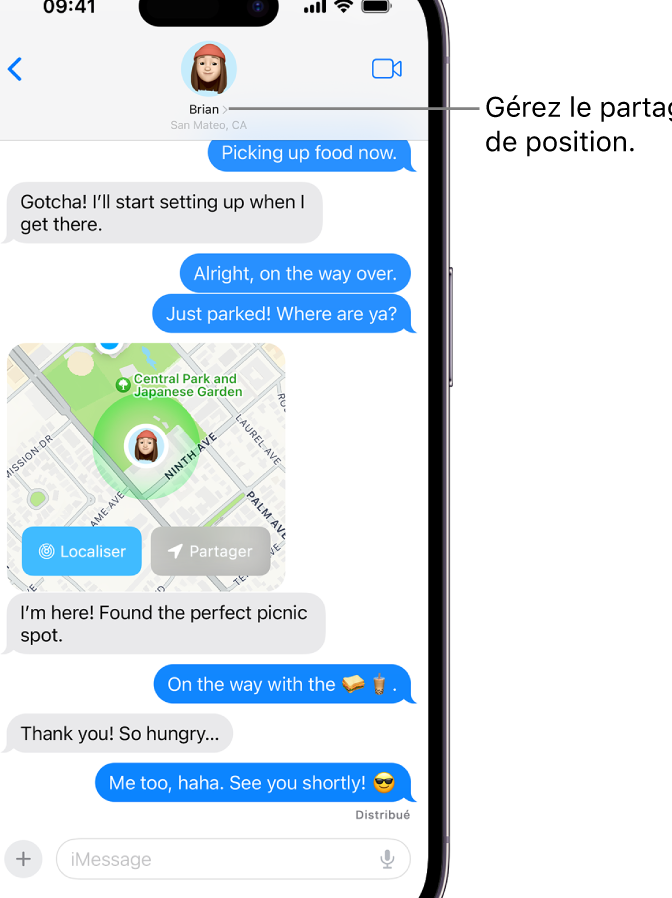
Partager sa position avec un iPhone est une fonctionnalité pratique et essentielle dans de nombreuses situations. Que ce soit pour indiquer son lieu de rendez-vous à des amis, pour partager sa progression lors d'une randonnée ou encore pour des raisons de sécurité, cette option est devenue un outil indispensable. Dans cet article, nous vous expliquons comment partager votre position en temps réel avec un iPhone, étape par étape. Nous aborderons également les différentes applications qui vous permettent de le faire et les précautions à prendre pour garantir votre sécurité et votre confidentialité.
Comment partager sa position avec un iPhone ?
Partager sa position avec un iPhone peut être très utile dans plusieurs situations, que ce soit pour retrouver des amis dans un lieu public, partager votre position actuelle ou votre destination lors d'un voyage, ou simplement pour des raisons de sécurité. Voici quelques méthodes pour partager votre position à partir de votre iPhone.
Partager votre position via Messages
Pour partager votre position via l'application Messages, suivez ces étapes: 1. Ouvrez l'application Messages et sélectionnez la conversation où vous souhaitez partager votre position. 2. Appuyez sur l'icône i dans le coin supérieur droit de l'écran. 3. Sélectionnez Partager ma position. 4. Choisissez la durée pour laquelle vous souhaitez partager votre position: une heure, jusqu'à la fin de la journée ou indéfiniment.
Partager votre position via Apple Plans
Vous pouvez également partager votre position en utilisant l'application Apple Plans: 1. Ouvrez l'application Plans sur votre iPhone. 2. Appuyez sur le point bleu qui indique votre position actuelle. 3. Sélectionnez Partager ma position. 4. Choisissez l'application avec laquelle vous souhaitez partager votre position (Messages, Mail, etc.).
Partager votre position via Contacts
Il est également possible de partager votre position directement depuis l'application Contacts: 1. Ouvrez l'application Contacts et sélectionnez le contact avec lequel vous souhaitez partager votre position. 2. Appuyez sur Partager ma position. 3. Choisissez la durée pour laquelle vous souhaitez partager votre position.
Partager votre position via AirDrop
L'option AirDrop permet de partager rapidement votre position avec d'autres utilisateurs d'Apple à proximité: 1. Ouvrez l'application Plans et appuyez sur le point bleu indiquant votre position. 2. Sélectionnez Partager ma position. 3. Choisissez AirDrop et sélectionnez le destinataire.
Partager votre position via des applications tierces
De nombreuses applications tierces, telles que Google Maps, WhatsApp ou Facebook Messenger, permettent également de partager votre position: 1. Ouvrez l'application de votre choix et recherchez l'option pour partager votre position. 2. Suivez les instructions spécifiques à chaque application pour partager votre position.
| Méthode | Instructions |
|---|---|
| Messages | 1. Ouvrez Messages 2. Sélectionnez la conversation 3. Appuyez sur i 4. Sélectionnez Partager ma position |
| Apple Plans | 1. Ouvrez Plans 2. Appuyez sur le point bleu 3. Sélectionnez Partager ma position 4. Choisissez l'application |
| Contacts | 1. Ouvrez Contacts 2. Sélectionnez le contact 3. Appuyez sur Partager ma position 4. Choisissez la durée |
| AirDrop | 1. Ouvrez Plans 2. Appuyez sur le point bleu 3. Sélectionnez Partager ma position 4. Choisissez AirDrop |
| Applications tierces | 1. Ouvrez l'application 2. Recherchez l'option pour partager la position 3. Suivez les instructions spécifiques |
En résumé, il existe plusieurs façons de partager votre position avec un iPhone, que ce soit via les applications intégrées comme Messages, Plans ou Contacts, ou via des applications tierces. Chaque méthode offre des options différentes en termes de durée et de destinataires, permettant ainsi de choisir la méthode la plus appropriée en fonction de votre situation.
Foire aux questions
Comment partager sa position en temps réel avec un iPhone ?
Pour partager votre position en temps réel avec un iPhone, vous devez utiliser l'application Messages. Ouvrez une conversation avec le contact avec qui vous souhaitez partager votre position. Appuyez sur l'icône i dans le coin supérieur droit, puis sélectionnez Partager ma position. Choisissez ensuite pour combien de temps vous souhaitez partager votre position : Une heure, Jusqu'à la fin de la journée ou Indéfiniment. Cela enverra une carte avec votre position en temps réel au contact sélectionné.
Comment envoyer ma position actuelle avec un iPhone ?
Pour envoyer votre position actuelle, ouvrez l'application Messages et sélectionnez la conversation où vous souhaitez partager votre position. Appuyez sur l'icône i dans le coin supérieur droit, puis sélectionnez Envoyer ma position actuelle. Cela enverra une carte avec votre position actuelle à votre contact. Votre position ne sera pas mise à jour en temps réel avec cette option.
Comment arrêter de partager ma position avec un iPhone ?
Si vous avez précédemment choisi de partager votre position en temps réel et que vous souhaitez arrêter de le faire, rendez-vous dans l'application Messages. Sélectionnez la conversation où vous avez partagé votre position, appuyez sur l'icône i dans le coin supérieur droit. Vous verrez une option Arrêter de partager ma position. Appuyez dessus pour stopper le partage de votre position.
Comment partager ma position avec des applications tierces sur un iPhone ?
Pour partager votre position avec des applications tierces, vous devez d'abord vous assurer que l'application a accès à vos informations de localisation. Pour cela, allez dans Réglages, puis Confidentialité et enfin Service de localisation. Assurez-vous que le bouton est activé pour l'application en question. Ensuite, ouvrez l'application et cherchez l'option pour partager votre position. La méthode exacte peut varier d'une application à l'autre, mais elle est généralement assez similaire à celle utilisée dans Messages.
Si vous souhaitez connaître d’autres articles similaires à Comment partager sa position avec un iPhone ? vous pouvez visiter la catégorie Technologie et Objets Connectés.
Articles Similaires