
L’art de régler son casque avec le MSI Gaming Center
L'art de régler son casque avec le MSI Gaming Center est essentiel pour tous les gamers souhaitant optimiser leur expérience audio. Le MSI Gaming Center, un logiciel polyvalent, offre une multitude de réglages pour personnaliser le son de votre casque. Que vous soyez un joueur occasionnel ou un compétiteur acharné, comprendre et maîtriser ces réglages peut faire la différence entre la victoire et la défaite. Dans cet article, nous explorerons les différentes fonctions du MSI Gaming Center et vous guiderons étape par étape pour régler votre casque à la perfection, afin d'atteindre une immersion totale dans votre jeu préféré.

- L'optimisation du son avec le MSI Gaming Center
- Comment régler le son de son casque sur PC ?
- Comment se servir de MSI Center ?
- Comment bien régler son casque Razer ?
- Comment activer le micro d'un casque gaming ?
- Foire aux questions
- Comment ajuster les réglages audio de mon casque avec le MSI Gaming Center?
- Comment puis-je mettre à jour le micrologiciel de mon casque avec le MSI Gaming Center?
- Comment puis-je créer des profils personnalisés pour mon casque dans le MSI Gaming Center?
- Comment activer et configurer l'option de réduction de bruit du micro avec le MSI Gaming Center?
L'optimisation du son avec le MSI Gaming Center
Le MSI Gaming Center est un outil essentiel pour les gamers souhaitant optimiser leurs performances. Parmi ses nombreuses fonctionnalités, il offre la possibilité de régler son casque pour une expérience audio optimale. Cela peut faire la différence lors de parties en ligne où chaque détail compte.
Comprendre les réglages audio de base
Avant de plonger dans les paramètres avancés, il est crucial de maîtriser les réglages de base. Le MSI Gaming Center permet d'ajuster le volume général, ainsi que le niveau de microphone. Ces réglages simples mais essentiels garantissent une communication claire avec vos coéquipiers.
L'égaliseur : un outil puissant
L'égaliseur dans le MSI Gaming Center est un outil puissant pour personnaliser le son de votre casque. Que vous souhaitiez mettre en avant les basses pour une explosion plus puissante ou augmenter les aigus pour entendre les pas ennemis, l'égaliseur est votre allié.
Les présélections d'écoute : une solution rapide
Pour ceux qui cherchent une solution rapide, le MSI Gaming Center propose des présélections d'écoute. Ces réglages préétablis sont optimisés pour différents types de jeux, offrant une expérience audio immersive sans avoir à ajuster chaque paramètre manuellement.
Les effets sonores pour une immersion totale
Les effets sonores ajoutent une couche d'immersion supplémentaire. Le MSI Gaming Center permet d'ajouter des effets tels que la réverbération ou le surround, ce qui peut transformer votre expérience de jeu en un véritable cinéma à domicile.
Tester et ajuster : la clé du succès
Enfin, le succès dans l'ajustement de votre casque réside dans le test et l'ajustement. Le MSI Gaming Center vous permet d'effectuer des tests de son en direct, vous assurant que chaque réglage est parfait avant de rejoindre la partie.
| Fonctionnalité | Description |
|---|---|
| Réglages de base | Ajustement du volume et du microphone. |
| Égaliseur | Personnalisation des niveaux de fréquence. |
| Présélections d'écoute | Réglages préétablis pour différents genres de jeux. |
| Effets sonores | Ajout d'effets comme la réverbération pour plus d'immersion. |
| Test en direct | Test des réglages audio en temps réel. |
Comment régler le son de son casque sur PC ?
Accéder aux paramètres de son
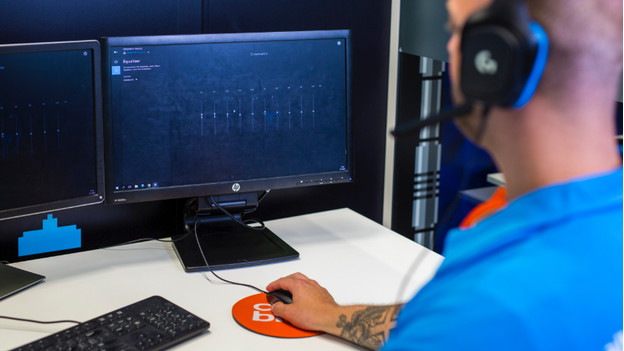
Pour régler le son de votre casque sur PC, vous devez d'abord accéder aux paramètres de son. Pour ce faire, suivez les étapes suivantes :
- Cliquez sur le bouton Démarrer
- Allez dans Paramètres
- Cliquez sur Système
- Sélectionnez Son
Une fois dans les paramètres de son, vous pouvez ajuster divers paramètres pour optimiser le son de votre casque.
Ajuster les niveaux de volume
Une fois dans les paramètres de son, vous pouvez ajuster le volume de votre casque. Voici comment faire :
- Sous Sortie, sélectionnez votre casque dans la liste des appareils de lecture.
- Ajustez le volume à l'aide du curseur.
- Cochez la case Permettre aux applications de prendre le contrôle exclusif de l'appareil si vous souhaitez que certaines applications puissent ajuster automatiquement le volume.
Optimiser la qualité sonore
Pour une meilleure expérience audio, vous pouvez optimiser la qualité sonore de votre casque. Voici comment procéder :
- Toujours dans les paramètres de son, allez dans l'onglet Enregistrement.
- Sélectionnez votre casque, puis cliquez sur Propriétés.
- Allez dans l'onglet Améliorations.
- Cochez la case Amélioration de la qualité sonore ou Restauration de la qualité audio en temps réel si disponible.
- Cliquez sur Appliquer puis OK pour enregistrer les modifications.
Comment se servir de MSI Center ?
Installer MSI Center
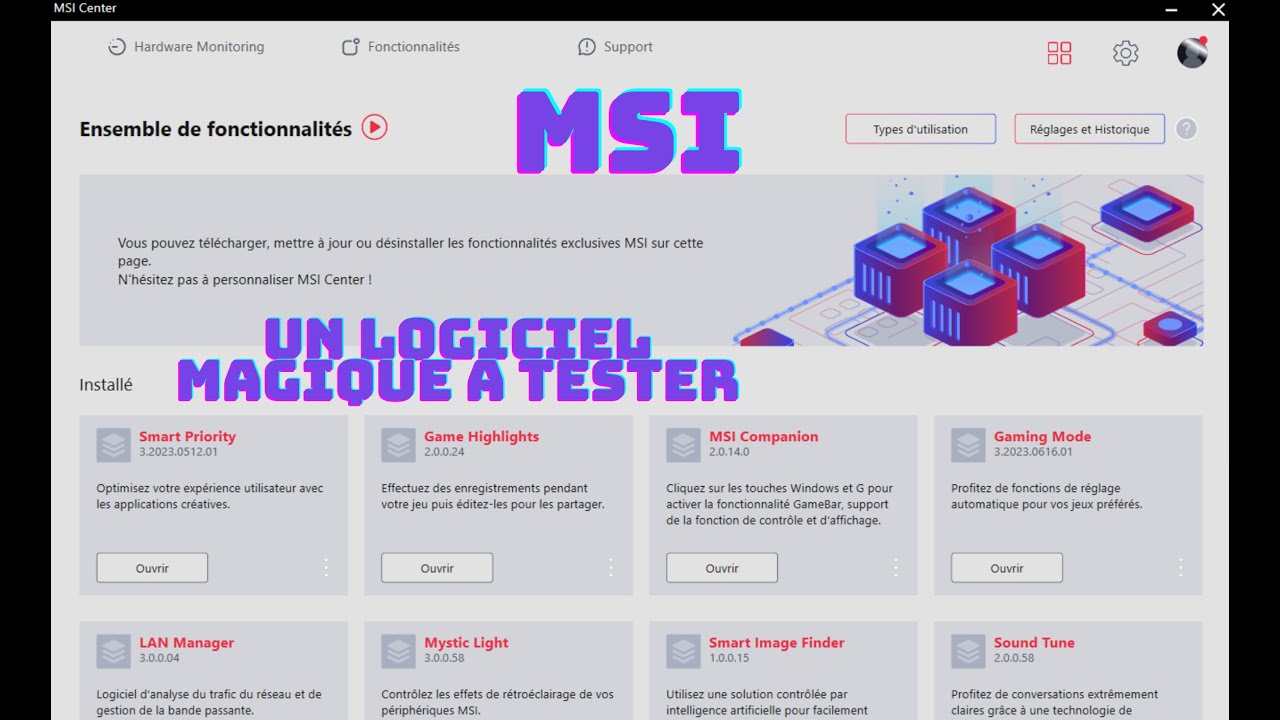
MSI Center est un logiciel de gestion système développé par MSI pour les ordinateurs de bureau et portables. Pour utiliser MSI Center, vous devez d'abord l'installer. Normalement, il est préinstallé sur les systèmes MSI, mais si pour une raison ou une autre, vous ne le trouvez pas sur votre système, vous pouvez le télécharger depuis le site officiel de MSI.
- Rendez-vous sur le site officiel de MSI.
- Recherchez le logiciel MSI Center dans la section Support ou Téléchargements.
- Téléchargez la version correspondant à votre système d'exploitation (Windows 10, Windows 11, etc.).
- Une fois le fichier téléchargé, ouvrez-le et suivez les instructions à l'écran pour installer MSI Center.
Une fois MSI Center installé, ouvrez-le pour découvrir son interface. Vous y trouverez diverses options pour optimiser et personnaliser votre système.
- Dans l'onglet Accueil, vous aurez un aperçu général de l'état de votre système, y compris la température, l'utilisation du CPU, etc.
- L'onglet Performances vous permet d'optimiser les performances de votre système, que ce soit en mode éco ou en mode haute performance.
- L'onglet Personnalisation vous permet de personnaliser divers aspects de votre système, comme les couleurs des lumières RGB.
Optimiser les performances avec MSI Center
MSI Center offre divers outils pour optimiser les performances de votre système. Par exemple, vous pouvez utiliser le mode Super Charger pour charger rapidement vos appareils USB, ou le mode Cooler Boost pour augmenter la vitesse des ventilateurs et refroidir votre système.
- Dans l'onglet Performances, sélectionnez le mode de performance qui convient le mieux à vos besoins.
- Utilisez le Super Charger pour charger rapidement vos appareils USB.
- Activez le Cooler Boost pour augmenter la vitesse des ventilateurs lorsque votre système est sous forte charge.
Comment bien régler son casque Razer ?
La configuration du son
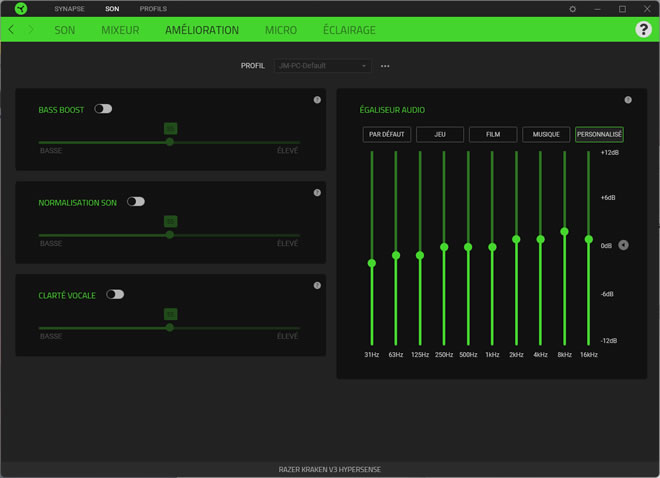
Pour profiter pleinement de votre casque Razer, il est essentiel de bien configurer le son. Tout d'abord, assurez-vous que le casque est correctement connecté à votre appareil. Ensuite, ouvrez le logiciel Razer Synapse et rendez-vous dans la section Audio. Là, vous pourrez ajuster les paramètres suivants :
- Equaliseur : Permet de personnaliser le son en fonction de vos préférences. Vous pouvez augmenter les basses pour une expérience plus immersive ou augmenter les aigus pour une meilleure perception des détails sonores.
- Équilibrage : Vous permet d'ajuster le volume entre le son de gauche et de droite. Cela peut être utile si vous avez une préférence pour un côté ou si vous avez une légère perte auditive d'un côté.
- Suppression du bruit : Activez cette fonction pour réduire les bruits de fond. Cela peut être particulièrement utile si vous utilisez le casque dans un environnement bruyant.
Le confort d'utilisation
Le confort est un élément clé pour une utilisation prolongée du casque. Voici quelques réglages qui peuvent améliorer votre confort :
- Ajustement de la tête : La plupart des casques Razer ont une bande de tête ajustable. Assurez-vous qu'elle est ajustée de manière à ce que le casque soit confortable mais ferme sur votre tête.
- Inclinaison des coussinets : Les coussinets d'oreille de votre casque Razer peuvent souvent être inclinés pour mieux s'ajuster à votre tête. Cela peut aider à réduire la pression sur les oreilles.
- Remplacement des coussinets : Si les coussinets d'oreille deviennent usés ou inconfortables, envisagez de les remplacer. Razer propose souvent des coussinets de rechange qui peuvent être achetés séparément.
La connectivité et la compatibilité
Assurez-vous que votre casque Razer est compatible avec tous les appareils que vous prévoyez d'utiliser. Voici quelques points à vérifier :
- Connectivité sans fil : Si vous avez un casque Razer sans fil, assurez-vous qu'il est correctement appairé avec votre appareil. Vous devrez peut-être télécharger un logiciel ou un pilote spécifique pour activer cette fonctionnalité.
- Prise en charge de la technologie surround 7.1 : Certains casques Razer offrent un son surround virtuel 7.1. Pour profiter de cette fonctionnalité, assurez-vous que votre appareil est compatible et que cette option est activée dans le logiciel Razer Synapse.
- Mise à jour du micrologiciel : Razer publie régulièrement des mises à jour du micrologiciel pour ses casques. Ces mises à jour peuvent inclure de nouvelles fonctionnalités, des améliorations de performance et des corrections de bugs. Assurez-vous que votre casque est toujours à jour.
Comment activer le micro d'un casque gaming ?
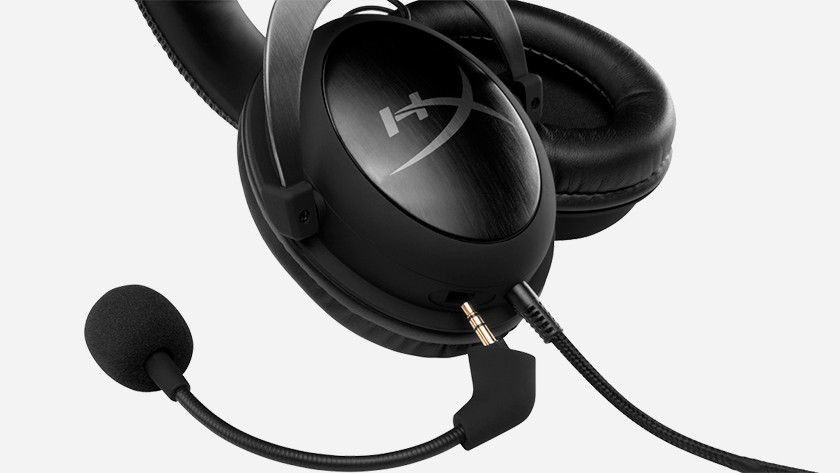
Configurer le micro du casque gaming sur PC
Pour activer le micro de votre casque gaming sur PC, suivez ces étapes :
- Connectez votre casque à votre ordinateur via USB ou jack, selon le modèle.
- Ouvrez le Panneau de configuration et sélectionnez Sons.
- Dans l'onglet Enregistrement, recherchez votre casque gaming et assurez-vous qu'il est bien sélectionné.
Activer le micro du casque gaming sur PlayStation
Voici comment activer le micro de votre casque gaming sur PlayStation :
- Connectez votre casque à la manette via le port USB ou jack 3,5 mm.
- Allumez votre PlayStation et mettez vos écouteurs.
- Dans les paramètres, allez dans Périphériques, puis Appareils audio. Sélectionnez Casque.
Régler le micro du casque gaming sur Xbox
Pour régler le micro de votre casque gaming sur Xbox, suivez ces étapes :
- Connectez votre casque à la manette Xbox via le port jack 3,5 mm.
- Allumez votre Xbox et mettez vos écouteurs.
- Appuyez sur le bouton Guide de la manette, allez dans Paramètres, puis dans Votre manette. Sélectionnez Audio pour régler le niveau du micro.
Foire aux questions
Comment ajuster les réglages audio de mon casque avec le MSI Gaming Center?
Pour ajuster les réglages audio de votre casque avec le MSI Gaming Center, vous devez d'abord ouvrir l'application. Une fois ouverte, dirigez-vous vers l'onglet Son. Ici, vous trouverez divers réglages que vous pouvez ajuster pour optimiser votre expérience audio. Vous pouvez régler le niveau de son surround, ajuster l'égaliseur pour mettre en avant certaines fréquences, et même activer le mode jeu pour améliorer la spatialisation sonore.
Comment puis-je mettre à jour le micrologiciel de mon casque avec le MSI Gaming Center?
Mettre à jour le micrologiciel de votre casque avec le MSI Gaming Center est un processus simple mais essentiel pour garantir le bon fonctionnement de votre périphérique. Dans le Gaming Center, accédez à l'onglet Périphériques. Ici, vous devriez voir une liste de tous les périphériques compatibles connectés. Trouvez votre casque dans la liste et cliquez dessus. Si une mise à jour est disponible, une option de mise à jour apparaîtra. Cliquez dessus et suivez les instructions pour compléter le processus.
Comment puis-je créer des profils personnalisés pour mon casque dans le MSI Gaming Center?
Créer des profils personnalisés pour votre casque dans le MSI Gaming Center peut grandement améliorer votre expérience de jeu en adaptant les réglages audio à différents jeux ou situations. Pour ce faire, accédez à l'onglet Son dans le Gaming Center. Vous y trouverez une section dédiée aux profils. Cliquez sur Créer un nouveau profil, nommez-le selon vos préférences, puis ajustez les réglages audio pour ce profil. Vous pouvez créer plusieurs profils pour différentes situations de jeu et basculer entre eux facilement.
Comment activer et configurer l'option de réduction de bruit du micro avec le MSI Gaming Center?
L'option de réduction de bruit du micro est une fonctionnalité essentielle pour améliorer la qualité de votre communication lors des sessions de jeu. Pour l'activer et la configurer via le MSI Gaming Center, rendez-vous dans l'onglet Son et cherchez l'option de réduction de bruit du micro. Activez cette option pour réduire les bruits de fond indésirables. Vous pouvez également ajuster le niveau de réduction de bruit pour trouver l'équilibre parfait entre la clarté de votre voix et la suppression du bruit ambiant.
Si vous souhaitez connaître d’autres articles similaires à L’art de régler son casque avec le MSI Gaming Center vous pouvez visiter la catégorie Technologie et Objets Connectés.
Articles Similaires