
Le guide ultime pour connecter votre casque Tritton gaming à votre PC
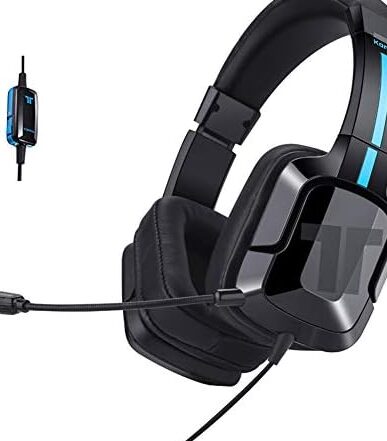
Le casque Tritton gaming est un équipement essentiel pour les gamers souhaitant vivre une expérience immersive. Cependant, sa connexion à un PC peut parfois s'avérer complexe. Dans ce guide ultime, nous vous expliquons étape par étape comment connecter votre casque Tritton à votre ordinateur. Que vous soyez un joueur occasionnel ou un joueur professionnel, cette guide vous fournira toutes les informations nécessaires pour profiter pleinement de votre casque gaming.
Le guide ultime pour connecter votre casque Tritton gaming à votre PC
Le casque Tritton gaming est l'un des équipements les plus populaires parmi les amateurs de jeux vidéo. Sa connexion à un PC est un processus simple, mais il est essentiel de suivre certaines étapes pour s'assurer que tout fonctionne correctement. Voici le guide ultime pour vous aider à connecter votre casque Tritton gaming à votre PC.
Étape 1: Vérifier la compatibilité de votre casque Tritton avec votre PC
Avant de commencer, il est important de vérifier que votre casque Tritton est compatible avec votre PC. La plupart des casques Tritton sont conçus pour fonctionner avec la plupart des PC modernes, mais il est toujours bon de vérifier. Vous pouvez trouver ces informations dans le manuel d'utilisation de votre casque ou sur le site web du fabricant.
Étape 2: Connecter le casque Tritton à votre PC
Une fois que vous avez vérifié la compatibilité, vous pouvez procéder à la connexion de votre casque à votre PC. La méthode de connexion varie en fonction du modèle de casque Tritton que vous avez. Certains casques se connectent via USB, tandis! que d'autres utilisent une connexion audio standard. Assurez-vous de suivre les instructions fournies avec votre casque pour une connexion appropriée.
Étape 3: Configurer les paramètres audio sur votre PC
Une fois le casque connecté, vous devrez configurer les paramètres audio sur votre PC. Cela peut généralement être fait via le panneau de configuration ou les paramètres de votre système d'exploitation. Assurez-vous de sélectionner votre casque Tritton comme périphérique de sortie audio par défaut.
Étape 4: Tester le son
Après avoir configuré les paramètres audio, il est temps de tester le son. Jouez un morceau de musique ou lancez un jeu pour voir si le son est clair et sans interférence. Si tout semble fonctionner correctement, félicitations ! Vous avez réussi à connecter votre casque Tritton gaming à votre PC.
Étape 5: Ajuster les réglages du casque
Enfin, vous voudrez peut-être ajuster certains réglages de votre casque, comme le volume ou le mixage du son surround. Ces réglages peuvent généralement être ajustés directement sur le casque ou via un logiciel fourni par Tritton. Voici un tableau récapitulatif des étapes:
| Étape | Description |
|---|---|
| Étape 1 | Vérifier la compatibilité de votre casque Tritton avec votre PC |
| Étape 2 | Connecter le casque Tritton à votre PC |
| Étape 3 | Configurer les paramètres audio sur votre PC |
| Étape 4 | Tester le son |
| Étape 5 | Ajuster les réglages du casque |
Foire aux questions
Comment connecter mon casque Tritton gaming à mon PC ?
Pour connecter votre casque Tritton gaming à votre PC, vous devez d'abord identifier les câbles nécessaires. En général, les casques Tritton sont livrés avec un câble USB et des câbles audio. Connectez le câble USB à un port USB libre sur votre PC. Ensuite, connectez les câbles audio aux ports de sortie audio correspondants de votre carte son. Assurez-vous que le casque est allumé et réglez les paramètres audio de votre PC pour qu'il utilise le casque comme périphérique de lecture par défaut.
Mon casque Tritton gaming n'est pas reconnu par mon PC, que faire ?
Si votre casque Tritton gaming n'est pas reconnu par votre PC, vérifiez d'abord que tous les câbles sont correctement connectés. Si les connexions sont correctes, essayez de rebrancher le casque. Si cela ne résout pas le problème, vérifiez si les pilotes de votre carte son sont à jour. Vous pouvez le faire en allant dans le Gestionnaire de périphériques de votre PC et en recherchant des mises à jour pour votre carte son. Si le problème persiste, contactez le support technique de Tritton.
Comment ajuster le volume de mon casque Tritton gaming une fois connecté à mon PC ?
Une fois votre casque Tritton gaming connecté à votre PC, vous pouvez ajuster le volume de plusieurs façons. Vous pouvez utiliser les boutons de volume situés directement sur le casque, si votre modèle en dispose. Vous pouvez également ajuster le volume via les paramètres audio de votre PC. Pour cela, allez dans les Paramètres sonores et ajustez le niveau de volume pour votre casque. N'oubliez pas de vérifier que votre casque est défini comme périphérique de lecture par défaut.
Puis-je utiliser mon casque Tritton gaming avec d'autres appareils en plus de mon PC ?
Oui, la plupart des casques Tritton gaming peuvent être utilisés avec d'autres appareils en plus de votre PC. Cela inclut les consoles de jeux, les smartphones et les tablettes. Pour cela, vous aurez besoin d'un câble adaptateur approprié qui permet de connecter le casque à l'appareil choisi. Assurez-vous de vérifier la compatibilité de votre casque avec d'autres appareils avant de le connecter.
Si vous souhaitez connaître d’autres articles similaires à Le guide ultime pour connecter votre casque Tritton gaming à votre PC vous pouvez visiter la catégorie Jeux Vidéo.
Articles Similaires