
Pourquoi mon micro ne fonctionne pas avec mon casque gaming ?
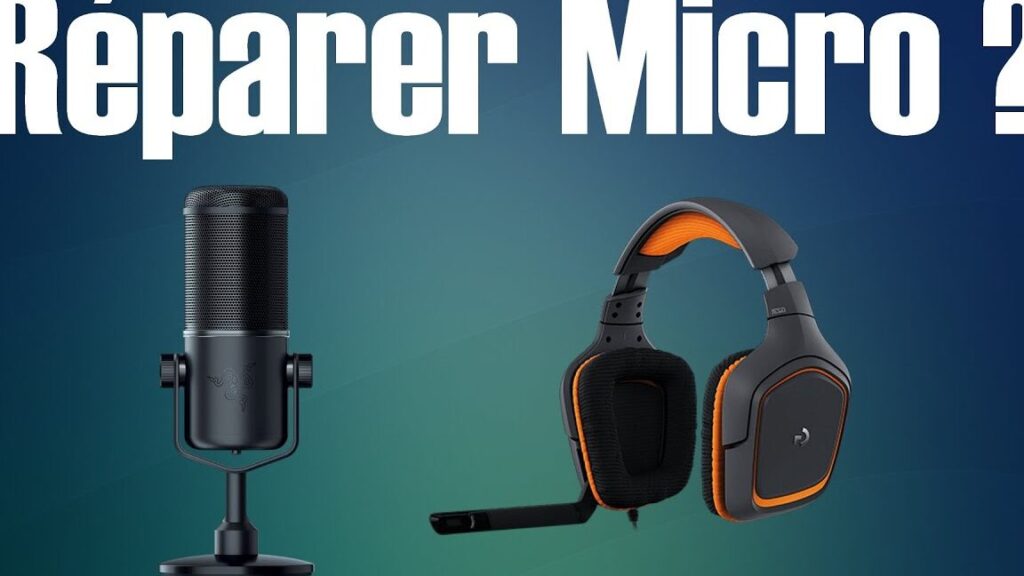
Votre casque gaming est l'allié indispensable de vos sessions de jeu en ligne, offrant une immersion totale dans vos mondes virtuels préférés. Cependant, il peut arriver que votre microphone ne fonctionne pas correctement, ce qui peut grandement affecter votre expérience de jeu et votre communication avec vos coéquipiers. Dans cet article, nous explorerons les raisons courantes pour lesquelles votre microphone peut ne pas fonctionner avec votre casque gaming, ainsi que les solutions potentielles pour résoudre ce problème. Que vous soyez un joueur occasionnel ou un joueur professionnel, comprendre ces problèmes peut vous aider à vous assurer que votre équipement fonctionne always à son meilleur.
Pourquoi mon micro ne fonctionne pas avec mon casque gaming ?
Il peut y avoir plusieurs raisons pour lesquelles votre micro ne fonctionne pas avec votre casque gaming. Voici quelques-unes des causes les plus courantes :
Problèmes de connexion
Le premier point à vérifier est la connexion entre votre casque et votre ordinateur ou console de jeu. Assurez-vous que tous les câbles sont correctement branchés. Si vous utilisez un casque sans fil, vérifiez que celui-ci est correctement appairé avec votre appareil.
Paramètres audio
Il se peut que le problème vienne des paramètres audio de votre ordinateur ou console. Assurez-vous que le micro de votre casque est bien défini comme périphérique d'enregistrement par défaut. Vous pouvez également vérifier les niveaux de volume et vous assurer qu'ils sont correctement réglés.
Problèmes de pilotes
Parfois, le problème peut venir des pilotes de votre carte son. Assurez-vous que les pilotes sont à jour. Si vous avez récemment effectué une mise à jour de votre système d'exploitation, il se peut que les anciens pilotes ne soient plus compatibles.
Dysfonctionnement du micro
Il est possible que le micro de votre casque soit défectueux. Pour le vérifier, essayez de connecter votre casque à un autre appareil. Si le micro ne fonctionne toujours pas, il est probablement en cause.
Compatibilité
Enfin, assurez-vous que votre casque est compatible avec votre ordinateur ou console de jeu. Certains casques peuvent ne pas être compatibles avec certains appareils.
| Cause possible | Solution |
|---|---|
| Problèmes de connexion | Vérifier les câbles et l'appairage |
| Paramètres audio | Vérifier les paramètres de son |
| Problèmes de pilotes | Mettre à jour les pilotes |
| Dysfonctionnement du micro | Tester le casque sur un autre appareil |
| Compatibilité | Vérifier la compatibilité du casque |
Si après avoir vérifié toutes ces possibilités, votre micro ne fonctionne toujours pas, il est recommandé de contacter le service client de la marque de votre casque ou de vous adresser à un professionnel.
Comment activer le micro d'un casque gaming ?
Étape 1: Vérifier les connexions
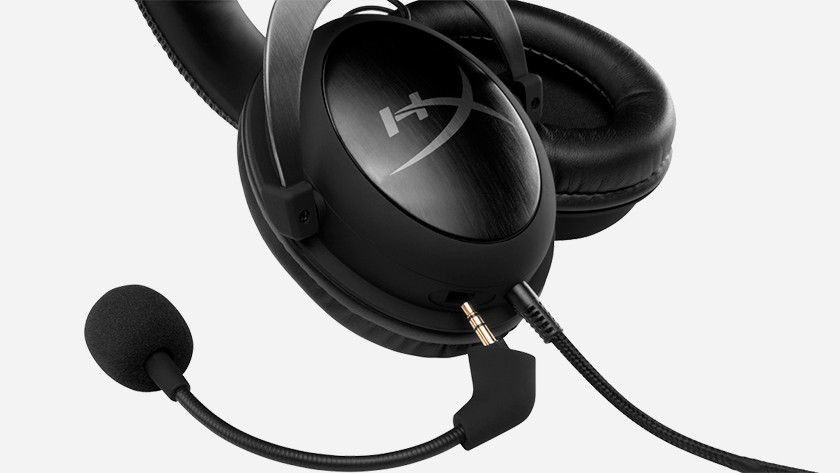
Avant de pouvoir activer le micro de votre casque gaming, assurez-vous que tous les câbles sont correctement connectés. Votre casque gaming peut avoir une ou plusieurs connexions, notamment une prise casque, une prise micro, ou une prise USB. Vérifiez que chaque câble est inséré dans le bon port sur votre ordinateur.
- Vérifiez les câbles: Assurez-vous que les câbles de votre casque sont en bon état et correctement connectés.
- Connectez le casque et le micro: Selon votre casque, vous devrez peut-être connecter le casque et le micro séparément. Assurez-vous que chaque câble est connecté au bon port.
- Redémarrage: Si vous avez récemment connecté votre casque gaming, il est parfois nécessaire de redémarrer votre ordinateur pour que ce dernier reconnaisse le nouveau périphérique.
Étape 2: Modifier les paramètres audio
Si votre casque gaming est correctement connecté, mais que votre micro ne fonctionne toujours pas, vous devrez peut-être modifier les paramètres audio de votre ordinateur.
- Ouvrez les paramètres audio: Sous Windows, vous pouvez accéder aux paramètres audio en faisant un clic droit sur l'icône du volume dans la barre des tâches et en sélectionnant Ouvrir les paramètres de son.
- Sélectionnez votre casque: Dans les paramètres audio, vous devriez voir une liste des périphériques audio disponibles. Sélectionnez votre casque gaming comme périphérique de sortie et votre micro comme périphérique d'entrée.
- Ajustez les niveaux: Assurez-vous que les niveaux de volume de votre casque et de votre micro sont suffisamment élevés pour être entendus.
Étape 3: Mettre à jour les pilotes
Si votre micro ne fonctionne toujours pas, il se peut que les pilotes de votre casque gaming soient obsolètes ou corrompus. La mise à jour des pilotes peut souvent résoudre ce problème.
- Identifiez le fabricant: Trouvez le nom du fabricant de votre casque gaming. Vous le trouverez généralement sur le site web du fabricant ou dans la documentation fournie.
- Recherchez les pilotes: Rendez-vous sur le site web du fabricant et recherchez les pilotes pour votre modèle spécifique de casque gaming.
- Téléchargez et installez: Téléchargez les derniers pilotes et suivez les instructions d'installation fournies par le fabricant.
Comment faire pour que le micro de mon casque marche ?
Vérifier les connexions et les paramètres
Assurez-vous que votre casque est correctement connecté à votre appareil. Vérifiez que le connecteur est inséré dans la bonne prise, souvent identifiée par une icône de micro ou une couleur rose. Si vous utilisez un casque sans fil, assurez-vous qu'il est correctement appairé avec votre appareil.
- Vérifiez les câbles: Assurez-vous qu'il n'y a pas de dommage ou de nœud sur le câble.
- Checkez les ports: Nettoyez les ports de connexion sur votre appareil et votre casque.
- Paramètres d'entrée et de sortie: Allez dans les paramètres audio de votre appareil et assurez-vous que votre casque est sélectionné comme dispositif d'entrée et de sortie par défaut.
Mettre à jour les pilotes
Si votre micro ne fonctionne toujours pas, le problème pourrait venir des pilotes audio. Vous devriez vérifier si les pilotes sont à jour.
- Identifiez le fabricant: Trouvez le nom du fabricant de votre carte son dans le gestionnaire de périphériques.
- Visitez le site web du fabricant: Téléchargez les derniers pilotes audio depuis le site officiel du fabricant.
- Installez les pilotes: Suivez les instructions pour installer les nouveaux pilotes.
Tester et résoudre les problèmes
Si votre micro ne fonctionne toujours pas, utilisez l'utilitaire de résolution des problèmes de son de votre système d'exploitation pour identifier et résoudre les problèmes.
- Ouvrez l'utilitaire de résolution des problèmes: Cherchez résoudre les problèmes de son dans la barre de recherche de votre système d'exploitation.
- Exécutez l'utilitaire: Suivez les instructions à l'écran pour diagnostiquer et résoudre les problèmes.
- Testez le micro: Utilisez un enregistreur vocal ou une application similaire pour tester le fonctionnement de votre micro.
Pourquoi mon micro ne marche pas en jeu ?
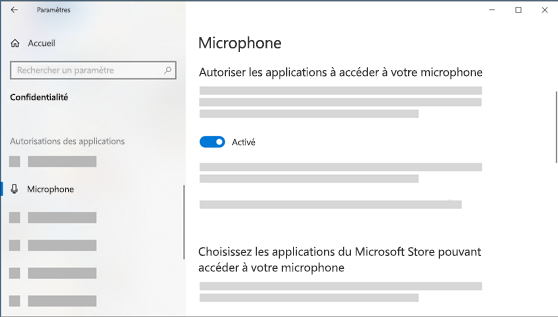
Il peut y avoir plusieurs raisons pour lesquelles votre micro ne fonctionne pas lors de parties de jeu. Voici quelques-unes des causes les plus courantes :
- Problèmes de configuration : Il se peut que votre micro ne soit pas correctement configuré dans les paramètres de votre système d'exploitation ou dans les paramètres du jeu lui-même.
- Périphérique défectueux : Votre micro pourrait être endommagé ou défectueux. Cela peut être dû à des problèmes de câblage, à des dommages physiques ou à des problèmes de connectivité.
- Logiciel non à jour : Si votre logiciel de jeu ou votre système d'exploitation n'est pas à jour, cela pourrait causer des problèmes de compatibilité avec votre micro.
Problèmes de configuration
Si votre micro ne fonctionne pas en jeu, il est possible que le problème vienne d'une mauvaise configuration. Assurez-vous que votre micro est sélectionné comme périphérique d'entrée par défaut dans les paramètres de votre système d'exploitation. De plus, vérifiez les paramètres audio dans le jeu pour vous assurer que le micro est activé et correctement configuré.
Périphérique défectueux
Si votre micro est endommagé, cela peut être la raison pour laquelle il ne fonctionne pas en jeu. Essayez de tester votre micro sur un autre appareil pour voir s'il fonctionne. Si ce n'est pas le cas, il est possible que vous deviez le remplacer. Assurez-vous également que tous les câbles sont correctement connectés et que le micro est correctement branché à votre ordinateur.
Logiciel non à jour
Si votre logiciel de jeu ou votre système d'exploitation n'est pas à jour, cela pourrait causer des problèmes de compatibilité avec votre micro. Assurez-vous que tous vos logiciels sont à jour. Si vous utilisez un logiciel spécifique pour votre micro, assurez-vous également qu'il est à jour.
Comment faire fonctionner un casque avec micro sur PC ?

Pour utiliser un casse-tête avec microphone sur votre PC, vous devez suivre quelques étapes clés pour vous assurer que votre matériel est correctement configuré. Voici comment procéder :
Connexion du casque avec micro à votre PC
La première étape est de connecter physiquement votre casque avec micro à votre ordinateur. Selon le type de casque que vous avez, vous pouvez utiliser une connexion USB, jack 3,5 mm ou une connexion sans fil. Assurez-vous que le casque est correctement branché et reconnu par votre système d'exploitation.
- Connectez le casque à l'aide du câble approprié ou via une connexion sans fil.
- Assurez-vous que le casque est allumé si nécessaire.
- Vérifiez si votre PC reconnaît le casque comme périphérique audio.
Configuration des paramètres audio dans Windows
Une fois le casque connecté, vous devrez configurer les paramètres audio dans Windows pour vous assurer que le son est diffusé via le casque et que le micro est activé.
- Ouvrez les Paramètres son dans Windows.
- Sélectionnez votre casque comme périphérique de sortie audio par défaut.
- Sélectionnez votre casque comme périphérique d'entrée audio (microphone) par défaut.
- Ajustez les niveaux de volume et de microphone selon vos préférences.
Test du casque et du micro
Après avoir configuré les paramètres audio, il est important de tester votre casque et votre microphone pour vous assurer qu'ils fonctionnent correctement.
- Lancez un morceau de musique ou une vidéo pour vérifier la sortie audio.
- Enregistrez votre voix à l'aide d'un logiciel d'enregistrement et jouez l'enregistrement pour vérifier le fonctionnement du microphone.
- Si nécessaire, ajustez les réglages de volume et de microphone pour obtenir la meilleure qualité sonore.
Foire aux questions
Mon micro ne fonctionne pas avec mon casque gaming. Que puis-je faire ?
La première chose à faire est de vérifier que votre micro est correctement connecté à votre casque gaming. Assurez-vous que les câbles sont bien insérés dans les ports appropriés. Si vous utilisez un casque sans fil, vérifiez que celui-ci est correctement appairé avec votre appareil. Si le problème persiste, essayez de mettre à jour les pilotes de votre carte son. Parfois, des pilotes obsolètes ou corrompus peuvent provoquer des problèmes de fonctionnement.
Mon micro produit un bruit de fond désagréable. Comment puis-je y remédier ?
Le bruit de fond peut être causé par plusieurs facteurs. Tout d'abord, assurez-vous que votre micro n'est pas trop près de votre bouche ou de sources de bruit. Si vous utilisez un casque avec un micro réglable, essayez de le positionner de manière à ce qu'il soit à une distance optimale de votre bouche. Vous pouvez également essayer d'ajuster les paramètres de votre carte son pour réduire le bruit de fond. Enfin, vérifiez que votre environnement est calme et silencieux.
Mon micro ne capte pas bien ma voix. Que faire ?
Si votre micro ne capte pas correctement votre voix, il se peut que le problème vienne de la sensibilité du micro. Vous pouvez augmenter la sensibilité du micro dans les paramètres de votre système d'exploitation. Si vous utilisez Windows, rendez-vous dans les paramètres sonores et augmentez le niveau du micro. Si le problème persiste, vérifiez que le micro n'est pas obstrué par quelque chose, comme un morceau de poussière ou un cheveu.
Je viens d'acheter un nouveau casque gaming, mais le micro ne fonctionne pas. Que dois-je faire ?
Si vous venez d'acheter un nouveau casque gaming et que le micro ne fonctionne pas, la première chose à faire est de vérifier que le casque est correctement connecté à votr
Si vous souhaitez connaître d’autres articles similaires à Pourquoi mon micro ne fonctionne pas avec mon casque gaming ? vous pouvez visiter la catégorie Technologie et Objets Connectés.
Articles Similaires