
Rajeunissez votre Apple Watch en changeant son thème d’horlogerie à volonté – voici comment
Votre Apple Watch est un compagnon de tous les instants, mais il arrive parfois qu'il puisse sembler un peu monotone. Pourquoi ne pas lui donner un nouveau souffle en changeant son thème d'horlogerie ? C'est une façon simple et amusante de personnaliser votre montre et de lui donner une touche de fraîcheur. Que vous préfériez un style élégant, moderne ou ludique, il existe une multitude de thèmes d'horlogerie disponibles pour répondre à vos envies. Découvrez comment changer le thème de votre Apple Watch à volonté et redécouvrez votre montre sous un jour nouveau.

- Comment personnaliser votre Apple Watch avec des thèmes d'horlogerie
- Comment changer l'Horloge sur Apple Watch ?
- Comment télécharger des nouveaux cadrans Apple Watch ?
- Comment personnaliser l'écran d'une Apple Watch ?
- Comment mettre un cadran personnalisé ?
- Foire aux questions
- Comment changer le thème d'horlogerie de mon Apple Watch ?
- Est-il possible d'avoir plusieurs thèmes d'horlogerie sur mon Apple Watch ?
- Comment puis-je créer mon propre thème d'horlogerie personnalisé sur Apple Watch ?
- Puis-je configurer mon Apple Watch pour changer automatiquement de thème d'horlogerie ?
Comment personnaliser votre Apple Watch avec des thèmes d'horlogerie
Personnaliser votre Apple Watch avec différents thèmes d'horlogerie peut être un moyen amusant et facile de rafraîchir son look. Apple propose une variété de cadrans d'horlogerie intégrés, et il est également possible d'ajouter des complications pour personnaliser encore davantage votre expérience. Voici comment procéder.
Choisir un nouveau cadran d'horlogerie
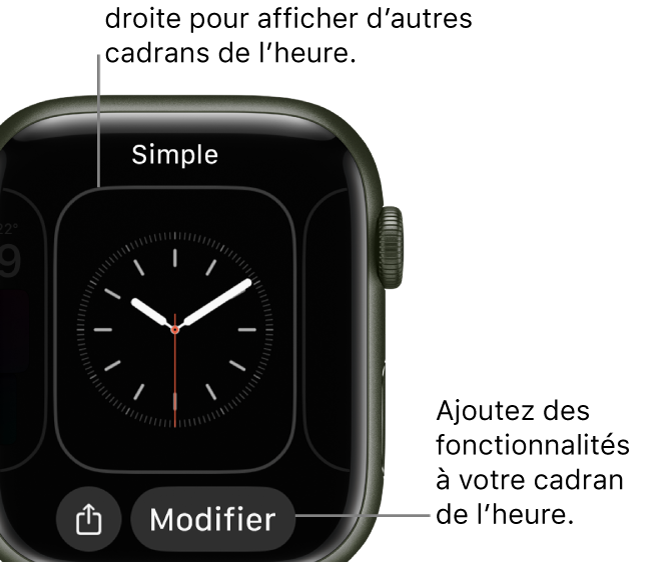
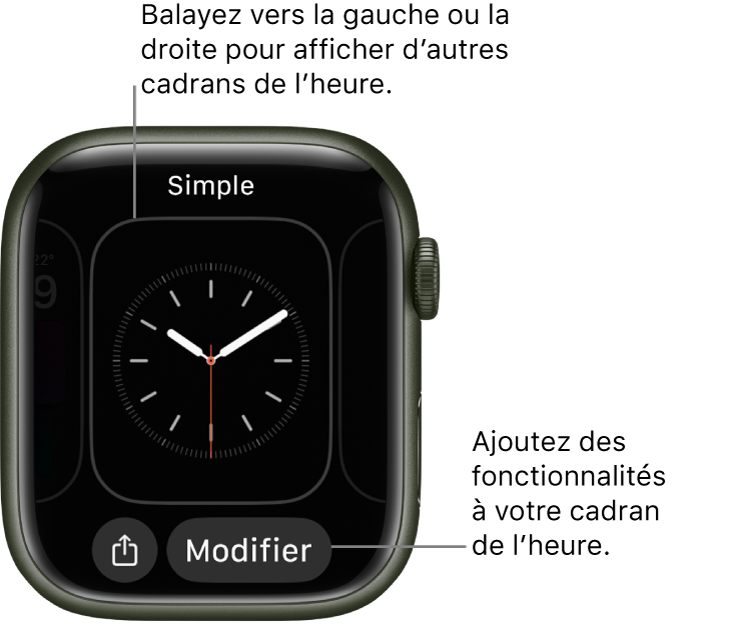
1. Appuyez sur l'écran de votre Apple Watch pour afficher la liste des applications. 2. Sélectionnez l'application Cadran. 3. Faites glisser vers la gauche ou la droite pour parcourir les options de cadrans disponibles. 4. Appuyez sur le cadran que vous souhaitez utiliser.
Ajouter des complications à votre cadran
1. Sur votre Apple Watch, appuyez sur le cadran pour entrer en mode édition. 2. Appuyez sur une zone de complication pour afficher la liste des complications disponibles. 3. Faites défiler la liste jusqu'à ce que vous trouviez la complication que vous souhaitez ajouter. 4. Appuyez sur la complication pour l'ajouter à votre cadran.
Créer un cadran personnalisé
1. Ouvrez l'application Cadran sur votre iPhone. 2. Appuyez sur l'option Nouveau dans le coin supérieur droit. 3. Sélectionnez le type de cadran que vous souhaitez créer. 4. Personnalisez le cadran selon vos préférences.
Partager des cadrans avec d'autres utilisateurs
1. Sur votre Apple Watch, appuyez sur le cadran que vous souhaitez partager. 2. Appuyez sur le bouton Partager. 3. Choisissez la méthode de partage que vous souhaitez utiliser (par exemple, Messages, Mail, etc.). 4. Envoyez le cadran à votre contact.
Modifier l'ordre des cadrans
1. Sur votre iPhone, ouvrez l'application Montre. 2. Sélectionnez l'onglet Ma montre. 3. Sous Mon Cadran, appuyez sur Modifier. 4. Faites glisser les cadrans pour les réorganiser dans l'ordre souhaité.
| Catégorie | Description |
|---|---|
| Choisir un nouveau cadran | Comment choisir un nouveau cadran d'horlogerie sur votre Apple Watch. |
| Ajouter des complications | Comment ajouter des complications à votre cadran pour une expérience personnalisée. |
| Créer un cadran personnalisé | Étapes pour créer un cadran personnalisé sur votre iPhone. |
| Partager des cadrans | Comment partager vos cadrans préférés avec d'autres utilisateurs. |
| Modifier l'ordre des cadrans | Comment réorganiser l'ordre de vos cadrans sur votre iPhone. |
Comment changer l'Horloge sur Apple Watch ?
Étape 1 : Ouvrir l'application Montre sur votre iPhone
Pour changer l'horloge sur votre Apple Watch, vous devez d'abord ouvrir l'application Montre sur votre iPhone. Cette application vous permet de gérer toutes les fonctionnalités de votre montre connectée directement depuis votre téléphone.
- Assurez-vous que votre Apple Watch et votre iPhone sont jumelés et connectés.
- Recherchez l'icône de l'application Montre sur votre écran d'accueil ou dans votre bibliothèque d'applications.
- Appuyez sur l'icône pour ouvrir l'application.
Étape 2 : Choisir une nouvelle horloge
Une fois que vous êtes dans l'application Montre, vous pouvez naviguer dans la galerie de cadran pour choisir une nouvelle horloge pour votre Apple Watch.
- Appuyez sur l'onglet Cadran en bas de l'écran.
- Faites défiler la galerie de cadrans disponibles et choisissez celui que vous préférez.
- Vous pouvez personnaliser certains cadrans en appuyant sur Personnaliser.
Étape 3 : Appliquer le nouveau cadran à votre Apple Watch
Après avoir choisi et éventuellement personnalisé votre nouveau cadran, il ne vous reste plus qu'à l'appliquer à votre Apple Watch.
- Assurez-vous que votre Apple Watch est chargée et à portée de votre iPhone.
- Une fois que vous êtes satisfait de votre nouveau cadran, appuyez sur Ajouter en haut à droite de l'écran.
- Attendez quelques secondes que le nouveau cadran soit synchrone avec votre Apple Watch.
Comment télécharger des nouveaux cadrans Apple Watch ?
Pour télécharger de nouveaux cadrans pour votre Apple Watch, vous devez suivre ces étapes :
Télécharger des cadrans depuis l'app Apple Watch
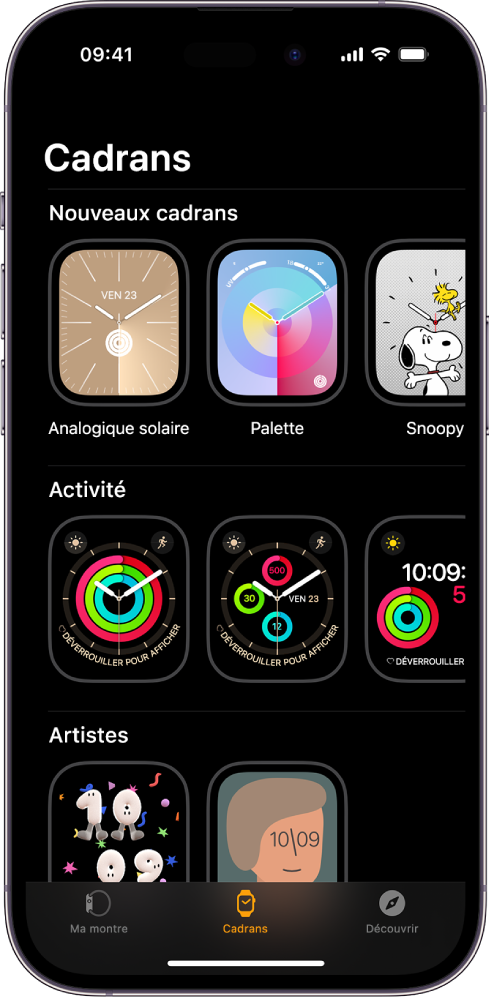
Ouvrez l'app Apple Watch sur votre iPhone, puis sélectionnez l'onglet Cadrans. Vous y trouverez une grande variété de cadrans que vous pouvez ajouter à votre Apple Watch.
- Ouvrez l'app Apple Watch sur votre iPhone.
- Appuyez sur l'onglet Cadrans en bas de l'écran.
- Parcourez la sélection de cadrans disponibles et appuyez sur celui que vous souhaitez ajouter.
Personnaliser vos cadrans
Une fois que vous avez choisi un cadran, vous pouvez le personnaliser pour qu'il corresponde à votre style et à vos besoins.
- Une fois le cadran sélectionné, appuyez sur Personnaliser.
- Utilisez les options disponibles pour changer les couleurs, les complications (les raccourcis vers les apps), et d'autres éléments du cadran.
- Appuyez sur Terminé pour enregistrer vos modifications.
Ajouter des cadrans depuis votre Apple Watch
Vous pouvez également ajouter de nouveaux cadrans directement depuis votre Apple Watch.
- Faites glisser votre doigt vers le haut sur l'écran de votre Apple Watch pour ouvrir la galerie de cadrans.
- Faites glisser vers la gauche jusqu'à ce que vous voyez l'option Nouveau.
- Appuyez sur Nouveau pour parcourir et ajouter de nouveaux cadrans.
Comment personnaliser l'écran d'une Apple Watch ?
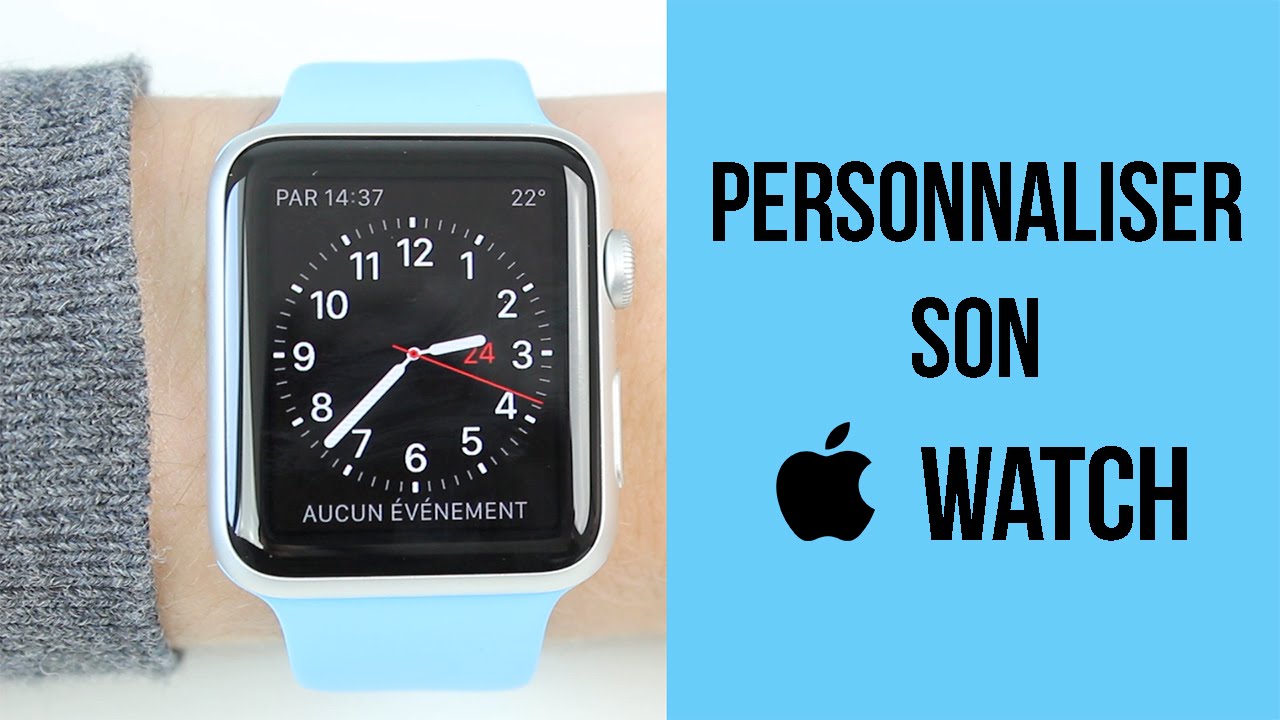
Comment personnaliser l'écran d'une Apple Watch?
Changer le cadran de la montre
Apple propose une variété de cadrans pour personnaliser votre Apple Watch. Vous pouvez changer le cadran de votre montre pour lui donner un look unique. Pour ce faire, il vous suffit de suivre ces étapes:
- Appuyez et maintenez votre doigt sur l'écran de votre Apple Watch jusqu'à ce que les cadrans disponibles s'affichent.
- Utilisez le Digital Crown ou faites glisser l'écran pour parcourir les options de cadrans.
- Appuyez sur le cadran de votre choix pour l'appliquer à votre écran d'accueil.
Ajouter des complications à votre cadran
Les complications sont des raccourcis vers des fonctionnalités ou des informations spécifiques de votre Apple Watch. Pour ajouter des complications:
- Appuyez et maintenez votre doigt sur l'écran de votre Apple Watch pour afficher les cadrans disponibles.
- Sélectionnez le cadran que vous souhaitez personnaliser.
- Appuyez sur Personnaliser.
- Utilisez le Digital Crown pour parcourir les options de complications disponibles, puis appuyez sur chaque zone de complication pour choisir la complication que vous souhaitez ajouter.
Personnaliser les couleurs et le style du cadran
Vous pouvez également personnaliser les couleurs et le style de votre cadran:
- Appuyez et maintenez votre doigt sur l'écran de votre Apple Watch pour afficher les cadrans disponibles.
- Sélectionnez le cadran que vous souhaitez personnaliser.
- Appuyez sur Personnaliser.
- Utilisez le Digital Crown pour parcourir les options de personnalisation, comme les couleurs ou les styles de chiffres.
- Une fois que vous avez choisi les options de votre choix, appuyez sur le Digital Crown pour enregistrer vos modifications.
Comment mettre un cadran personnalisé ?

Pour mettre un cadran personnalisé, il faut suivre plusieurs étapes. Tout d'abord, il est important de choisir le bon type de cadran qui convient à votre style et à vos besoins. Ensuite, il faut préparer le cadran en le nettoyant et en le mesurant pour s'assurer qu'il s'adapte parfaitement à votre montre. Enfin, il est crucial d'installer le cadran avec soin pour éviter tout dommage.
Choisir le bon type de cadran
Le choix du cadran est une étape cruciale pour personnaliser votre montre. Vous devez prendre en compte plusieurs facteurs tels que le style, la taille et les matériaux. Voici quelques conseils pour vous aider à choisir le bon cadran:
- Recherchez des designs qui reflètent votre personnalité et votre style.
- Tenez compte de la taille de votre montre pour choisir un cadran qui s'adapte parfaitement.
- Choisissez des matériaux de qualité pour assurer la durabilité et l'esthétique de votre cadran.
Préparer le cadran pour l'installation
Avant d'installer le cadran, il est essentiel de le préparer correctement. Cela implique de le nettoyer et de le mesurer pour vous assurer qu'il s'adapte parfaitement à votre montre. Voici les étapes à suivre pour préparer votre cadran:
- Nettoyez soigneusement le cadran pour éliminer toute poussière ou saleté.
- Mesurez le cadran pour vous assurer qu'il correspond à la taille de votre montre.
- Vérifiez que tous les composants nécessaires pour l'installation sont inclus.
Installer le cadran avec soin
Une fois que vous avez choisi et préparé votre cadran, l'étape suivante consiste à l'installer. Il est important de procéder avec soin pour éviter tout dommage à votre montre ou au cadran. Voici comment procéder:
- Retirez le cadran existant de votre montre avec précaution.
- Placez soigneusement le nouveau cadran et assurez-vous qu'il est correctement aligné.
- Fixez le cadran en place en suivant les instructions du fabricant.
Foire aux questions
Comment changer le thème d'horlogerie de mon Apple Watch ?
Pour changer le thème d'horlogerie de votre Apple Watch, vous devez d'abord appuyer sur l'écran de votre montre pour afficher la liste des applications. Ensuite, sélectionnez l'application Montre. Vous y trouverez une section appelée Thèmes d'horlogerie. Appuyez dessus pour découvrir tous les thèmes disponibles. Vous pouvez faire défiler les options en utilisant la couronne numérique ou en faisant glisser l'écran. Lorsque vous trouvez le thème que vous aimez, appuyez dessus pour le sélectionner. De plus, certains thèmes vous permettent de personnaliser davantage en appuyant sur Personnaliser après avoir sélectionné le thème.
Est-il possible d'avoir plusieurs thèmes d'horlogerie sur mon Apple Watch ?
Oui, il est tout à fait possible d'avoir plusieurs thèmes d'horlogerie sur votre Apple Watch. Vous pouvez ajouter autant de thèmes que vous le souhaitez dans votre collection pour changer de look selon votre humeur ou votre style. Pour ajouter un nouveau thème, suivez les étapes mentionnées dans la réponse précédente. Lorsque vous êtes sur l'écran de sélection des thèmes, appuyez sur le signe + pour ajouter un nouveau thème à votre collection. Vous pouvez modifier et supprimer les thèmes existants dans cette section.
Comment puis-je créer mon propre thème d'horlogerie personnalisé sur Apple Watch ?
Malheureusement, il n'est pas possible de créer un thème d'horlogerie personnalisé entièrement à partir de zéro sur Apple Watch. Cependant, Apple offre une variété de thèmes que vous pouvez personnaliser. Pour ce faire, sélectionnez un thème que vous aimez, puis appuyez sur l'option Personnaliser. Selon le thème choisi, vous pourrez modifier divers éléments comme la couleur, le style des aiguilles, les complications, etc. Cela vous permet d'ajuster le thème pour qu'il corresponde à votre style personnel.
Puis-je configurer mon Apple Watch pour changer automatiquement de thème d'horlogerie ?
Non, il n'y a pas d'option intégrée pour changer automatiquement le thème d'horlogerie sur l'Apple Watch. Les thèmes doivent être changés manuellement en suivant les étapes mentionnées précédemment. Cependant, changer de thème d'horlogerie est une tâche assez simple et ne prend que quelques secondes. Si vous aimez changer souvent de look, vous pouvez ajouter plusieurs thèmes à votre collection et basculer entre eux en fonction de votre humeur ou de votre tenue.
Si vous souhaitez connaître d’autres articles similaires à Rajeunissez votre Apple Watch en changeant son thème d’horlogerie à volonté – voici comment vous pouvez visiter la catégorie Technologie et Objets Connectés.
Articles Similaires