
Amazfit lance une nouvelle mise à jour de Zepp OS 3.0 pour la smartwatch GTR 4
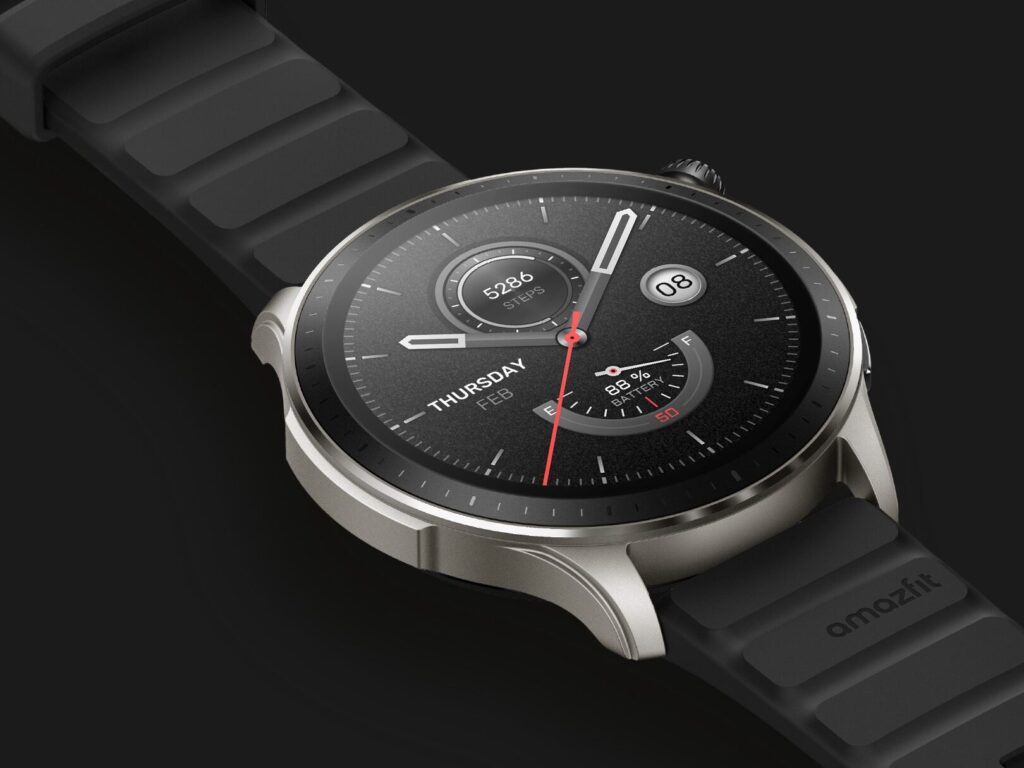
Amazfit, la marque de renommée mondiale spécialisée dans les appareils wearable, a récemment annoncé le lancement d'une nouvelle mise à jour de son système d'exploitation Zepp OS 3.0 pour sa smartwatch GTR 4. Cette mise à jour promet d'apporter une multitude de nouvelles fonctionnalités et améliorations, renforçant ainsi l'expérience utilisateur. Dans cet article, nous explorerons en détail les principales nouveautés de cette mise à jour et comment elles pourraient changer la façon dont les utilisateurs interagissent avec leur montre intelligente.
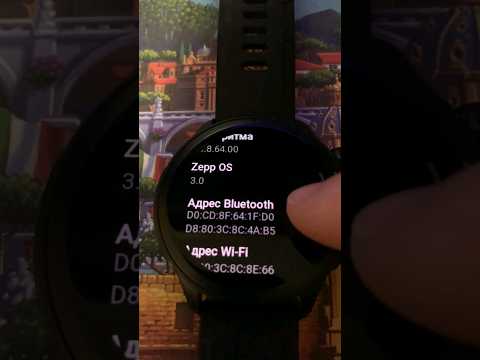
- Amazfit lance une nouvelle mise à jour de Zepp OS 3.0 pour la smartwatch GTR 4
- Comment mettre à jour ma montre Amazfit ?
- Quelle application pour Amazfit GTR ?
- Comment régler ma montre Amazfit ?
- Comment synchroniser une montre Amazfit ?
- Foire aux questions
- Qu'est-ce que Zepp OS 3.0 et quels sont les avantages de cette mise à jour pour la smartwatch Amazfit GTR 4?
- Comment puis-je mettre à jour ma smartwatch Amazfit GTR 4 vers Zepp OS 3.0?
- Quelles sont les nouvelles fonctionnalités de santé et de fitness introduites dans Zepp OS 3.0 pour la smartwatch GTR 4?
- La mise à jour Zepp OS 3.0 pour la smartwatch Amazfit GTR 4 améliore-t-elle l'autonomie de la batterie?
Amazfit lance une nouvelle mise à jour de Zepp OS 3.0 pour la smartwatch GTR 4
Amazfit, la marque de devices connectés dédiée à la forme et à la santé, annonce le déploiement d'une nouvelle mise à jour de son système d'exploitation Zepp OS. Cette version 3.0, spécifiquement conçue pour la smartwatch GTR 4, promet d'apporter de nombreuses améliorations et fonctionnalités.
Des améliorations significatives de performance
Cette nouvelle version de Zepp OS améliore sensiblement les performances de la GTR 4. Grâce à une optimisation du code et à des algorithmes plus efficaces, la smartwatch offre désormais une autonomie accrue et une fluidité d'utilisation renforcée.
De nouvelles fonctionnalités de suivi de la santé
La mise à jour inclut également de nouvelles fonctionnalités dédiées au suivi de la santé. La GTR 4 est désormais capable de surveiller la saturation en oxygène dans le sang (SpO2) en continu, offrant ainsi une meilleure compréhension de la santé cardio-respiratoire de l'utilisateur.
Une expérience utilisateur enrichie
Zepp OS 3.0 offre une expérience utilisateur enrichie, avec une interface redesinée pour être plus intuitive et facile à utiliser. De nouvelles options de personnalisation sont également disponibles, permettant aux utilisateurs d'adapter l'apparence de leur smartwatch à leurs goûts.
Une connectivité améliorée
La mise à jour améliore également la connectivité de la GTR 4. Avec Zepp OS 3.0, les utilisateurs bénéficient d'une meilleure stabilité de la connexion Bluetooth et d'une compatibilité accrue avec les smartphones et les applications tierces.
Des mises à jour régulières promises
Amazfit s'engage à fournir des mises à jour régulières pour la GTR 4. Ces mises à jour auront pour but d'ajouter de nouvelles fonctionnalités, d'améliorer les performances et de corriger les bugs éventuels, garantissant ainsi une expérience utilisateur toujours optimale.
| Zepp OS 3.0 | Description |
|---|---|
| Performance | Amélioration de l'autonomie et de la fluidité. |
| Suivi de la santé | Ajout du suivi de la saturation en oxygène dans le sang (SpO2). |
| Expérience utilisateur | Interface redesinée et nouvelles options de personnalisation. |
| Connectivité | Meilleure stabilité de la connexion Bluetooth et compatibilité accrue. |
| Mises à jour | Engagement d'Amazfit à fournir des mises à jour régulières. |
Comment mettre à jour ma montre Amazfit ?

Pour mettre à jour votre montre Amazfit, suivez les étapes ci-dessous :
1. Assurez-vous que votre montre est chargée à au moins 50% avant de commencer la mise à jour.
2. Connectez votre montre à votre smartphone via l'application Amazfit.
3. Si une mise à jour est disponible, vous recevrez une notification dans l'application.
4. Cliquez sur Mettre à jour et suivez les instructions à l'écran pour terminer le processus de mise à jour.
Préparation avant la mise à jour
Avant de procéder à la mise à jour de votre montre Amazfit, il est important de prendre certaines précautions :
- Chargez votre montre : Assurez-vous que votre montre est chargée à au moins 50%. Ceci est important car la mise à jour peut consommer beaucoup de batterie.
- Connectez votre montre : Votre montre doit être connectée à votre smartphone via l'application Amazfit. Si ce n'est pas déjà fait, veuillez le faire avant de commencer le processus de mise à jour.
- Vérifiez la connectivité : Assurez-vous que votre smartphone est connecté à Internet. Sans une connexion Internet stable, la mise à jour ne pourra pas être téléchargée et installée.
Processus de mise à jour
Le processus de mise à jour de votre montre Amazfit est assez simple. Voici les étapes à suivre :
- Ouvrez l'application Amazfit : L'application Amazfit est le moyen principal de gérer votre montre. Ouvrez l'application sur votre smartphone.
- Recherchez les mises à jour : Si une mise à jour est disponible pour votre montre, vous devriez voir une notification dans l'application. Si vous ne voyez pas de notification, vous pouvez vérifier manuellement les mises à jour dans les paramètres de l'application.
- Téléchargez et installez la mise à jour : Une fois que vous avez trouvé une mise à jour, cliquez sur le bouton Mettre à jour pour commencer le processus de téléchargement et d'installation. Suivez les instructions à l'écran pour terminer le processus.
Après la mise à jour
Une fois la mise à jour installée, il y a quelques choses que vous devriez faire :
- Redémarrez votre montre : Bien que cela ne soit pas toujours nécessaire, il est souvent recommandé de redémarrer votre montre après une mise à jour pour vous assurer que tout fonctionne correctement.
- Vérifiez les nouvelles fonctionnalités : Les mises à jour logicielles peuvent souvent ajouter de nouvelles fonctionnalités à votre montre. Prenez un moment pour explorer votre montre et voir quelles sont les nouvelles fonctionnalités.
- Vérifiez la compatibilité : Si vous utilisez des applications tierces avec votre montre, assurez-vous qu'elles sont toujours compatibles après la mise à jour. Si ce n'est pas le cas, vous devrez peut-être mettre à jour ces applications également.
Quelle application pour Amazfit GTR ?

L'application pour Amazfit GTR est l'application Zepp, anciennement connue sous le nom d'Amazfit. Cette application est essentielle pour configurer et gérer votre montre connectée Amazfit GTR.
Présentation de l'application Zepp
L'application Zepp est disponible sur iOS et Android. Elle permet de suivre vos données de santé et de sport collectées par votre Amazfit GTR. Elle vous offre également la possibilité de personnaliser votre montre, en changeant par exemple le style du cadran ou en ajustant les notifications que vous souhaitez recevoir sur votre montre.
- Suivi de la santé : L'application Zepp vous permet de suivre votre fréquence cardiaque, votre qualité de sommeil, votre niveau de stress et bien d'autres indicateurs de santé.
- Suivi de l'activité sportive : Vous pouvez enregistrer différentes activités sportives, comme la course à pied, la natation ou encore le cyclisme, et consulter vos performances.
- Personnalisation de la montre : Avec Zepp, vous pouvez changer le visage de votre montre, choisir les applications que vous voulez voir apparaître sur votre écran et gérer les notifications.
Configuration de l'Amazfit GTR avec Zepp
Pour configurer votre Amazfit GTR avec l'application Zepp, vous devez d'abord télécharger l'application sur votre smartphone, puis vous connecter ou vous inscrire si vous n'avez pas encore de compte. Ensuite, vous devez appairer votre montre avec l'application en suivant les instructions à l'écran.
- Tdeauxingn d'installation de l'application Zepp. Téléchargez et installez l'application Zepp sur votre smartphone depuis l'App Store ou Google Play Store.
- Création d'un compte ou connexion. Ouvrez l'application et créez un nouveau compte ou connectez-vous si vous en avez déjà un.
- Appairage de la montre. Suivez les instructions dans l'application pour appairer votre Amazfit GTR avec votre smartphone.
Fonctionnalités de l'application Zepp
L'application Zepp propose de nombreuses fonctionnalités pour tirer le meilleur parti de votre Amazfit GTR. En plus du suivi de votre santé et de vos activités sportives, elle vous permet également de gérer vos objectifs de fitness, de suivre votre cycle menstruel et bien plus encore.
- Objectifs de fitness. L'application vous permet de définir vos objectifs de fitness quotidiens et de suivre vos progrès.
- Suivi du cycle menstruel. Pour les utilisatrices, l'application propose un suivi du cycle menstruel pour une meilleure compréhension de leur corps.
- Analyse de la qualité du sommeil. Zepp analyse la qualité de votre sommeil en se basant sur les données collectées par votre Amazfit GTR, vous aidant ainsi à mieux comprendre vos habitudes de sommeil.
Comment régler ma montre Amazfit ?

Configurer l'heure et la date sur votre montre Amazfit
Pour régler l'heure et la date sur votre montre Amazfit, suivez les étapes ci-dessous:
- Assurez-vous que votre montre est connectée à votre smartphone via l'application Amazfit.
- Ouvrez l'application Amazfit sur votre smartphone.
- Allez dans Paramètres (représenté par une icône d'engrenage).
- Sélectionnez Heure et date.
- Activez l'option Synchroniser l'heure du téléphone. Votre montre sera alors automatiquement mise à jour avec l'heure et la date de votre smartphone.
Personnaliser les réglages de votre montre Amazfit
Vous pouvez personnaliser divers réglages sur votre montre Amazfit pour l'adapter à vos besoins.
- Dans l'application Amazfit, allez dans Paramètres.
- Ici, vous pouvez ajuster divers paramètres tels que les notifications, le suivi de l'activité, les réglages d'affichage, et plus encore.
- Pour changer le cadran de la montre, allez dans Cadrans dans les paramètres et choisissez parmi les options disponibles.
Gérer les notifications sur votre montre Amazfit
Pour gérer les notifications que vous recevez sur votre montre Amazfit, suivez ces étapes:
- Ouvrez l'application Amazfit sur votre smartphone.
- Allez dans Paramètres.
- Sélectionnez Notifications.
- Ici, vous pouvez choisir quelles applications peuvent envoyer des notifications à votre montre.
- Vous pouvez également activer ou désactiver les notifications pour les appels entrants et les messages.
Comment synchroniser une montre Amazfit ?

Pour synchroniser une montre Amazfit, vous devez suivre plusieurs étapes importantes. Voici comment procéder :
Téléchargement et installation de l'application Amazfit
La première étape consiste à télécharger et installer l'application Amazfit sur votre smartphone. Cette application est disponible gratuitement sur le Google Play Store pour les appareils Android et sur l'App Store pour les appareils iOS. Une fois l'application installée, ouvrez-la et créez un compte ou connectez-vous si vous en avez déjà un.
- Téléchargez l'application Amazfit sur votre smartphone.
- Installez l'application.
- Ouvrez l'application et créez un compte ou connectez-vous.
Appairage de la montre Amazfit avec votre smartphone
Après avoir installé l'application, vous devez appairer votre montre Amazfit avec votre smartphone. Assurez-vous que le Bluetooth de votre smartphone est activé.
- Activez le Bluetooth sur votre smartphone.
- Dans l'application Amazfit, sélectionnez « Ajouter un appareil ».
- Sélectionnez votre modèle de montre Amazfit dans la liste qui s'affiche.
- Attendez que l'application détecte votre montre. Cela peut prendre quelques instants.
- Une fois la montre détectée, confirmez l'appairage sur votre montre et sur votre smartphone.
Synchronisation des données
Une fois l'appairage effectué, l'application Amazfit se synchronise automatiquement avec votre montre. Cela signifie que toutes les données enregistrées par votre montre, comme vos pas, votre fréquence cardiaque, votre sommeil, etc., seront transférées vers l'application.
- Assurez-vous que votre montre est à proximité de votre smartphone.
- Ouvrez l'application Amazfit.
- La synchronisation se fait automatiquement, mais vous pouvez aussi la lancer manuellement en tirant vers le bas sur l'écran d'accueil de l'application.
Il est recommandé de synchroniser régulièrement votre montre avec l'application pour vous assurer que vous avez toujours les dernières données et les dernières mises à jour disponibles.
Foire aux questions
Qu'est-ce que Zepp OS 3.0 et quels sont les avantages de cette mise à jour pour la smartwatch Amazfit GTR 4?
Zepp OS 3.0 est le système d'exploitation le plus récent développé par Zepp Health pour les smartwatches Amazfit, y compris le modèle GTR 4. Cette mise à jour offre une gamme d'avantages significatifs pour les utilisateurs, notamment une interface utilisateur optimisée, de nouvelles fonctionnalités de santé et de fitness, et une meilleure gestion de l'autonomie de la batterie. L'objectif principal de cette mise à jour est d'améliorer l'expérience utilisateur en rendant la smartwatch plus intuitive, plus efficace et plus personnalisable.
Comment puis-je mettre à jour ma smartwatch Amazfit GTR 4 vers Zepp OS 3.0?
Pour mettre à jour votre Amazfit GTR 4 vers Zepp OS 3.0, vous devez suivre quelques étapes simples. Tout d'abord, assurez-vous que votre smartwatch est connectée à votre smartphone via l'application Zepp. Ensuite, accédez à la section Paramètres de l'application et sélectionnez Mise à jour du firmware. Si une nouvelle version du système d'exploitation est disponible, vous verrez une option pour télécharger et installer la mise à jour. Il est important de noter que votre smartwatch doit être chargée à au moins 50% avant de commencer le processus de mise à jour pour éviter toute interruption.
Quelles sont les nouvelles fonctionnalités de santé et de fitness introduites dans Zepp OS 3.0 pour la smartwatch GTR 4?
Zepp OS 3.0 introduit plusieurs nouvelles fonctionnalités de santé et de fitness pour la smartwatch Amazfit GTR 4. Parmi celles-ci, on trouve une amélioration du suivi de l'activité physique, avec des modes d'entraînement plus variés et personnalisables. De plus, la mise à jour inclut des outils avancés de suivi du sommeil, offrant une analyse plus détaillée des différents stades du sommeil. Enfin, Zepp OS 3.0 introduit également des fonctionnalités de gestion du stress, permettant aux utilisateurs de surveiller et de gérer leur niveau de stress au quotidien.
La mise à jour Zepp OS 3.0 pour la smartwatch Amazfit GTR 4 améliore-t-elle l'autonomie de la batterie?
Oui, la mise à jour Zepp OS 3.0 pour la smartwatch Amazfit GTR 4 inclut des améliorations significatives en termes de gestion de l'autonomie de la batterie. Cette mise à jour optimise la consommation d'énergie de la smartwatch en arrière-plan, permettant une utilisation plus efficace de la batterie. Cela se traduit par une augmentation de la durée de vie de la batterie en utilisation normale, permettant aux utilisateurs de profiter de leurs smartwatches plus longtemps sans avoir à les recharger fréquemment.
Si vous souhaitez connaître d’autres articles similaires à Amazfit lance une nouvelle mise à jour de Zepp OS 3.0 pour la smartwatch GTR 4 vous pouvez visiter la catégorie Technologie et Objets Connectés.
Articles Similaires