
Comment gérer votre écran de verrouillage Android
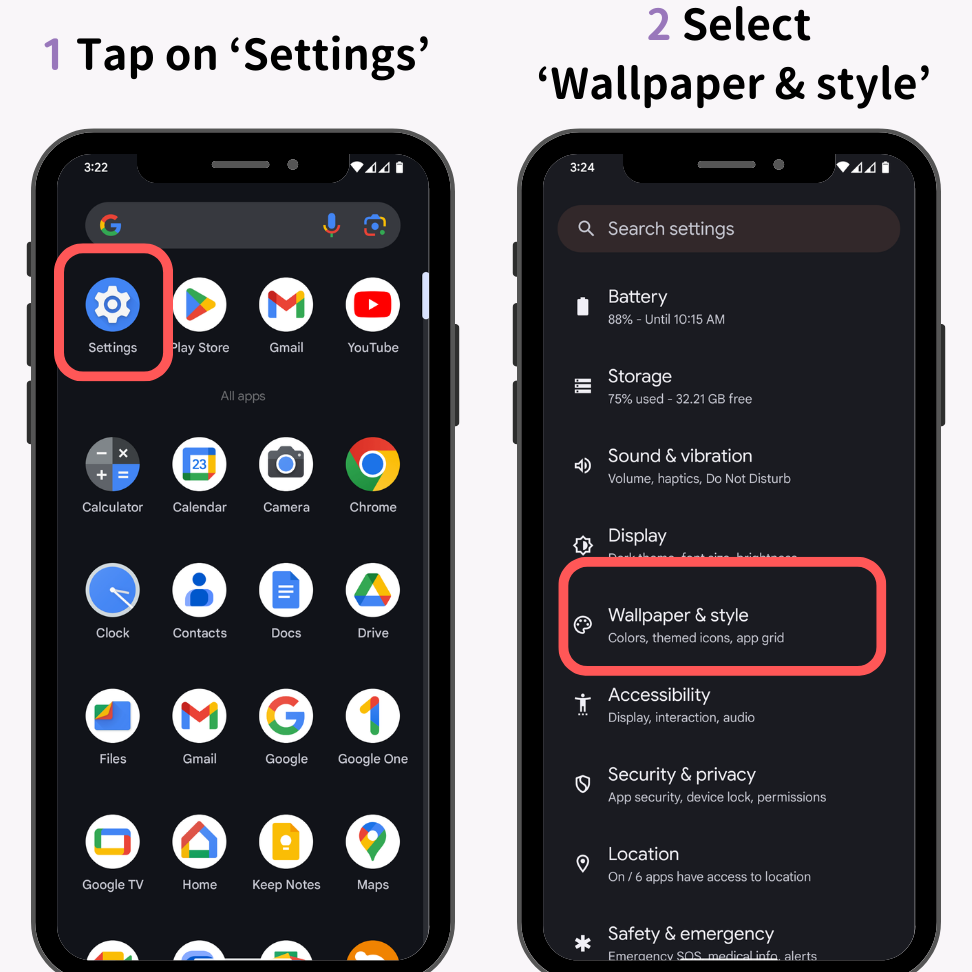
La gestion de l'écran de verrouillage de votre appareil Android est essentielle pour garantir la sécurité de vos données personnelles et pour personnaliser votre expérience utilisateur. Avec les nombreuses options disponibles, il peut être difficile de savoir par où commencer. Cet article vous guide à travers les différentes méthodes pour gérer votre écran de verrouillage, qu'il s'agisse de choisir un type de verrouillage, de configurer des notifications sensibles ou d'ajouter des raccourcis pratiques. Apprenez à tirer le meilleur parti de votre écran de verrouillage Android et à le rendre à la fois sécurisé et conforme à vos préférences.
Comment gérer votre écran de verrouillage Android
L'écran de verrouillage de votre appareil Android est la première ligne de défense pour protéger vos données personnelles. Il est donc crucial de savoir comment le gérer efficacement. Voici quelques conseils et astuces pour optimiser votre écran de verrouillage.
Choisir le bon type de verrouillage
Android offre plusieurs options pour verrouiller votre écran, notamment le motif, le code PIN, le mot de passe et l'empreinte digitale. Chaque méthode a ses propres avantages et inconvénients en termes de sécurité et de commodité. Par exemple, l'empreinte digitale est très pratique mais peut ne pas fonctionner si vos doigts sont mouillés ou sales. Le code PIN est une option équilibrée entre sécurité et facilité d'utilisation.
Personnaliser l'écran de verrouillage
Vous pouvez personnaliser l'écran de verrouillage de votre appareil Android pour qu'il soit à la fois sécurisé et agréable à regarder. Vous pouvez changer l'image d'arrière-plan, ajouter des widgets et même choisir des applications qui peuvent être accessibles directement depuis l'écran de verrouillage.
| Fonctionnalité | Description |
|---|---|
| Image d'arrière-plan | Permet de choisir une image personnalisée pour votre écran de verrouillage. |
| Widgets | Affiche des informations utiles (comme la météo ou les notifications) directement sur l'écran de verrouillage. |
| Raccourcis d'applications | Donne un accès rapide à certaines applications sans avoir à déverrouiller l'écran. |
Configurer les notifications sur l'écran de verrouillage
Les notifications peuvent être une source d'informations précieuses, mais elles peuvent aussi être une source de distractions ou de fuites d'informations privées. Android vous permet de choisir quelles notifications apparaissent sur l'écran de verrouillage et comment elles sont affichées.
Utiliser des applications de verrouillage tiers
Il existe de nombreuses applications tierces qui peuvent améliorer la fonctionnalité de votre écran de verrouillage. Certaines offrent des fonctionnalités de sécurité supplémentaires, comme la prise de photo de quelqu'un qui essaie de déverrouiller votre appareil sans autorisation, tandis que d'autres se concentrent sur la personnalisation et les options de design.
Sécurité avancée avec la gestion des appareils mobiles
Pour les entreprises ou les utilisateurs qui ont besoin d'une sécurité accrue, la gestion des appareils mobiles (MDM) peut être une solution. Les solutions MDM permettent de contrôler à distance les paramètres de sécurité des appareils, y compris l'écran de verrouillage. Cela peut inclure la possibilité d'imposer des politiques de mot de passe plus strictes ou de verrouiller à distance un appareil perdu ou volé. En résumé, la gestion de votre écran de verrouillage Android est essentielle pour la sécurité et la personnalisation de votre expérience mobile. En choisissant la bonne méthode de verrouillage, en personnalisant l'écran, en configurant les notifications et en utilisant des applications tierces ou des solutions MDM si nécessaire, vous pouvez vous assurer que votre appareil est à la fois sécurisé et adapté à vos besoins.
Foire aux questions
Comment personnaliser l'écran de verrouillage de mon Android ?
Pour personnaliser votre écran de verrouillage Android! Il vous suffit d'accéder aux paramètres, puis de sélectionner l'option Écran de verrouillage. À partir de là, vous pouvez modifier l'image d'arrière-plan, choisir le type de verrouillage que vous souhaitez (mot de passe, PIN, schéma, etc.), et même ajouter des widgets ou des informations que vous souhaitez voir immédiatement, comme la météo ou vos notifications.
Comment changer le type de verrouillage sur mon écran de verrouillage Android ?
Pour changer le type de verrouillage de votre écran de verrouillage Android, vous devez d'abord aller dans les paramètres de votre appareil. Ensuite, sélectionnez l'option Sécurité, puis Écran de verrouillage. Ici, vous pouvez choisir parmi plusieurs options de verrouillage, y compris le mot de passe, le PIN, le schéma, et même la reconnaissance faciale ou l'empreinte digitale, selon les fonctionnalités de votre téléphone.
Comment ajouter des widgets à mon écran de verrouillage Android ?
Ajouter des widgets à votre écran de verrouillage Android peut vous permettre d'accéder rapidement à des informations importantes. Pour ce faire, allez d'abord dans les paramètres de votre appareil, puis sélectionnez Écran de verrouillage et Widgets. De là, vous pouvez choisir les widgets que vous souhaitez ajouter. Cela peut inclure des choses comme la météo, vos notifications, ou même des raccourcis vers des applications spécifiques.
Comment désactiver l'écran de verrouillage sur mon Android ?
Si vous ne souhaitez pas utiliser l'écran de verrouillage sur votre Android, vous pouvez le désactiver. Pour ce faire, ouvrez les paramètres de votre appareil, puis allez dans Sécurité. Sélectionnez ensuite Écran de verrouillage et choisissez l'option Aucun. Cependant, gardez à l'esprit que cela pourrait rendre votre téléphone moins sécurisé, donc faites-le seulement si vous êtes sûr de ne pas avoir besoin de cette fonctionnalité.
Si vous souhaitez connaître d’autres articles similaires à Comment gérer votre écran de verrouillage Android vous pouvez visiter la catégorie Technologie et Objets Connectés.
Articles Similaires